
Cómo cambiar al micrófono de su iPhone mientras usa auriculares
autor: David
2025-06-28
Cómo cambiar al micrófono de su iPhone mientras usaAuriculares
En nuestra vida diariaauricularesse han convertido en un accesorio indispensable para los usuarios de iPhone, ya sea para escuchar música, hacer llamadas o participar en reuniones en línea. Sin embargo, hay momentos en que es posible que deba asegurarse de que el micrófono en suauriculareso el iPhone en sí se usa correctamente. En este blog, lo guiaremos a través de los pasos sobre cómo cambiar al micrófono de su iPhone mientras usaauriculares.
Revisa tuAuriculary conexión de iPhone

CableadoAuriculares
Si estás usando cableadoauriculares, el primer paso es asegurarse de que elauricularJack está correctamente conectado a su iPhone. Para los iPhones sin una toma de auriculares tradicional, es posible que deba usar un relámpagos con un adaptador de auriculares de 3.5 mm. Una conexión suelta puede conducir a problemas con la salida de audio y la entrada de micrófono. Una vez enchufado, verifique si su iPhone reconoce elauriculares. Deberías ver unauricularicono en la barra de estado en la parte superior de la pantalla. Si no parece, intente desconectar y repluir elauricularesO limpiar el conector para auriculares de su iPhone.

InalámbricoAuriculares
Para inalámbricoauriculares, como AirPods u otros modelos habilitados con Bluetooth, asegúrese de que estén emparejados con su iPhone. Vaya a la aplicación "Configuración" en su iPhone, toque "Bluetooth" y verifique si suauricularesestán listados y conectados. Si no lo son, pon tuauricularesen modo de emparejamiento (generalmente manteniendo presionado un botón específico en elauriculares) y luego seleccione en la lista de dispositivos disponibles en su iPhone. Una conexión Bluetooth estable es crucial para usar el micrófono en su inalámbricaauriculares.
Ajuste la configuración de micrófono en el sistema de iPhone

Configuración general de audio
Abra la aplicación "Configuración" en su iPhone y toque "Sounds & Haptics" (en algunas versiones de iOS, puede ser solo "sonidos"). Aquí, puede ajustar los niveles de volumen para varias funciones de audio. Si bien esto no cambia directamente la fuente del micrófono, tener la configuración de volumen correcta asegura que pueda escuchar audio con claridad y que su voz se grabe o se transmite a un nivel apropiado. Asegúrese de que el volumen de timbres y alertas no esté apagado o configurado demasiado bajo, ya que esto a veces puede afectar la funcionalidad general de audio.
Selección de micrófono
Para elegir específicamente la fuente del micrófono, abra el "Centro de control" en su iPhone. Puede hacerlo deslizando hacia abajo desde la esquina superior derecha de la pantalla (en los modelos de iPhone X y posteriores) o deslizando desde la parte inferior de la pantalla (en modelos más antiguos). En el "Centro de control", Long: presione el control deslizante de volumen. Aparecerá un menú y puede ver una opción para seleccionar la fuente de entrada de audio. Si tuauricularesTener un micrófono construido, en el micrófono, debe enumerarse aquí junto con el micrófono construido en el micrófono del iPhone. Toque la opción de micrófono deseada para cambiar a ella.
Cambiar la configuración de micrófono en aplicaciones específicas

Aplicaciones de comunicación
Las aplicaciones como FaceTime, WhatsApp y Zoom pueden tener su propia configuración de audio. Al usar estas aplicaciones, busque un icono de audio o configuración dentro de la interfaz de la aplicación. Por ejemplo, en FaceTime, durante una llamada, toque la pantalla para aparecer los controles de llamadas y luego toque el botón "Audio". Aquí, puede elegir entre el micrófono en suauricularesy el micrófono del iPhone. Del mismo modo, en las llamadas de WhatsApp, vaya a la pantalla de llamadas y verifique si hay un icono relacionado con audio para ajustar la fuente del micrófono. De esta manera, puede asegurarse de que la aplicación use el micrófono que proporciona la mejor calidad de sonido para su situación específica.
Aplicaciones de grabación
Si está utilizando aplicaciones para la grabación de voz, como la aplicación Built - in Voice Memos o la tercera, las aplicaciones de grabación de la fiesta, generalmente también ofrecen opciones para seleccionar el micrófono. Abra la aplicación de grabación y busque configuraciones o preferencias. Debe haber una opción para elegir la fuente de entrada de audio. Seleccione el micrófono en suauricularesSi desea un rango más cercano y una grabación potencialmente más clara o el micrófono del iPhone si prefiere una camioneta de sonido más ambiental.

Solución de problemas de conmutación de micrófono
Fallas de software
A veces, los problemas de software pueden evitar que el micrófono cambie correctamente. Si tiene problemas para cambiar el micrófono deseado, intente reiniciar su iPhone. Un reinicio simple a menudo puede corregir errores de software menores. Además, asegúrese de que su iPhone esté ejecutando la última versión de iOS. Las actualizaciones de software a menudo incluyen correcciones de errores y mejoras para la funcionalidad de audio. Vaya a "Configuración"> "General"> "Actualización de software" para verificar e instalar cualquier actualización disponible.

Si, después de probar todas las soluciones relacionadas con el software, aún no puede cambiar el micrófono correctamente, puede haber un problema de hardware. Para cableadoauriculares, el problema podría ser defectuosoauricularJack o un cable dañado. Intente usar un par diferente deauricularespara ver si el problema persiste. Para inalámbricoauriculares, podría ser un problema con la conexión Bluetooth o el micrófono en elauricularessí mismo. Compruebe si elauriculares'El micrófono funciona en otro dispositivo. De lo contrario, es posible que deba comunicarse con el fabricante para reparar o reemplazar.

Consejos para un uso óptimo de micrófono
Colocación
Si está utilizando el micrófono en suauriculareso el iPhone, el posicionamiento adecuado es importante. ParaauricularesCon un micrófono construido, asegúrese de que esté cerca de la boca pero no lo toque. Esto ayuda a capturar su voz claramente sin recoger el ruido de fondo excesivo. Si usa el iPhone construido, en el micrófono, mantenga el teléfono a una distancia razonable de su boca y evite cubrir el micrófono con su mano u otros objetos.
Entorno de ruido
Tenga en cuenta su ruido circundante. En un entorno ruidoso, el micrófono en suauricularesPuede funcionar mejor ya que está más cerca de su voz y puede filtrar algo de ruido de fondo. Sin embargo, si se encuentra en un espacio tranquilo y desea grabar o comunicarse con un sonido más natural, el micrófono del iPhone podría ser una buena opción. Ajuste la configuración del micrófono de acuerdo con el nivel de ruido de su entorno para la mejor calidad de audio.
En conclusión, cambiar a su micrófono de iPhone mientras usaauricularesimplica una combinación de conexiones de verificación, ajuste del sistema y la configuración de la aplicación, la resolución de problemas potenciales y después de algunos consejos de uso. Al dominar estos pasos, puede garantizar una comunicación de audio sin problemas y experiencias de grabación con su iPhone yauriculares.
Cómo hacer auriculares más fuertes
Cómo limpiar auriculares
Artículo relacionado

Esta guía explica por qué Xbox Series X carece de audio Bluetooth nativo, presenta tres métodos de conexión prácticos, solución de problemas y notas sobre auriculares para juegos de baja latencia de Dongguan Yongfang Electronics Technology Co., Ltd.
Cómo conectar auriculares Bluetooth a Xbox Series X

Aprenda a solucionar problemas de bricolaje con auriculares para problemas de sonido crepitante, audio mono y Bluetooth. Cubre los límites de reparación y presenta Dongguan Yongfang Electronics, fabricante profesional de auriculares OEM/ODM, además de sencillos consejos de mantenimiento.
Cómo arreglar auriculares
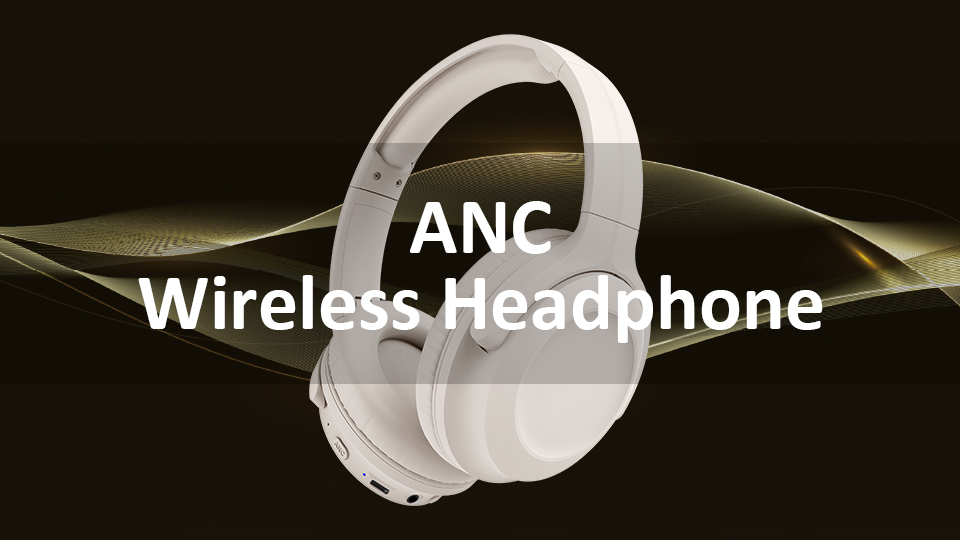
ANC significa Cancelación Activa de Ruido. Es una tecnología de control acústico electrónico diseñada para atenuar el sonido ambiental no deseado generando ondas sonoras antifase para crear interferencias acústicas destructivas.
¿Qué significa ANC en los auriculares?

Este artículo proporciona una guía de limpieza y mantenimiento estandarizada y específica para los materiales de las almohadillas de los auriculares, que ayuda a los usuarios a prolongar la vida útil de los auriculares y al mismo tiempo mantener un rendimiento de audio estable.
Cómo limpiar las almohadillas de los auriculares