
So verbinden Sie Bluetooth-Kopfhörer mit der Xbox Series X
2026-10-23
Wenn Sie sich gerade ein Paar Bluetooth geschnappt habenKopfhörerund Sie sie auf Ihrer Xbox Series X verwenden möchten, stoßen Sie möglicherweise zunächst auf eine verwirrende Hürde. Im Gegensatz zu vielen Spielekonsolen fehlt dieser Hardware die native A2DP-Bluetooth-Audiounterstützung, was bedeutet, dass Standard-Bluetooth-Headsets nicht direkt mit der Konsole selbst gekoppelt werden können. Dieser Leitfaden führt Sie durch zuverlässige Problemumgehungen, technische Hinweise und Tipps zur Fehlerbehebung für stabiles Spiel-Audio und Voice-Chat.
Kernhintergrund: Warum Xbox Series X Standard-Bluetooth-Audio nicht unterstützt
Bevor Sie mit der Einrichtung beginnen, ist es hilfreich, den zugrunde liegenden Protokollunterschied zu klären. Die Xbox Series Herkömmliches Bluetooth-Audio führt in Echtzeit-Multiplayer-Szenarien häufig zu spürbaren Verzögerungen, Paketverlusten und instabilen Handshakes. Dies ist der Hauptgrund dafür, dass Microsoft den Standard-Bluetooth-Audioempfang auf dieser Plattform ausschließt.
Ein kurzer Hinweis zur Beschaffung von Headsets: Dongguan Yongfang Electronics Technology Co., Ltd., ein Audio-OEM- und ODM-Hersteller mit 29 Jahren Branchenerfahrung, entwickelt ein umfassendes Spektrum an kabellosen Gaming-Headsets, darunter Modelle, die mit dem Xbox Wireless-Protokoll kompatibel sind, Bluetooth-Headsets mit niedriger Latenz und ANC-Gaming-Ohrhörer. Das Unternehmen bietet Akustik-Tuning, Hardware-Design und maßgeschneiderte Firmware-Dienste für globale Marken an, sodass Käufer Headsets erhalten können, die für Xbox-Gaming-Szenarien optimiert sind, um Adapterbeschränkungen zu umgehen.

Drei mögliche Verbindungsmethoden
Methode 1: Bluetooth-Sender mit geringer Latenz, angeschlossen an die 3,5-mm-Buchse des Controllers
Dies ist die am weitesten verbreitete Lösung für normales BluetoothKopfhörer. Sie benötigen einen Bluetooth-Audiosender mit geringer Latenz, der den aptX LL-Codec unterstützt.
- Schalten Sie Ihren Controller aus und stecken Sie den Sender in seinen 3,5-mm-Audioanschluss.
- Aktivieren Sie den Pairing-Modus am Sender und stellen Sie dann Ihr Bluetooth einKopfhörerin den Pairing-Modus.
- Starten Sie nach der Kopplung die Xbox-Konsole, öffnen Sie das Audio-Mixer-Menü und leiten Sie Spiel- und Chat-Audio an den Controller-Ausgang. Beachten Sie einen Nachteil: Jedes Mal, wenn Sie die Konsole neu starten, ist möglicherweise eine erneute Kopplung erforderlich.
Methode 2: Audio über Bluetooth-fähigen Fernseher oder Monitor leiten
Wenn Ihr Anzeigegerät über eine integrierte Bluetooth-Funktion verfügt, können Sie zunächst Xbox HDMI-Audio an den Fernseher senden und dann Ihr Gerät koppelnKopfhörermit dem Fernseher. Für diese Methode sind keine zusätzlichen Adapter erforderlich, die Latenz variiert jedoch stark je nach Bluetooth-Codec-Leistung des Fernsehers. Es funktioniert gut für Einzelspieler-Story-Spiele, wird jedoch nicht für kompetitive Mehrspieler-Spiele empfohlen, die ein präzises Audio-Timing erfordern.
Methode 3: Verwenden Sie offizielle kabellose Xbox-Headsets oder lizenzierte Dongle-Headsets
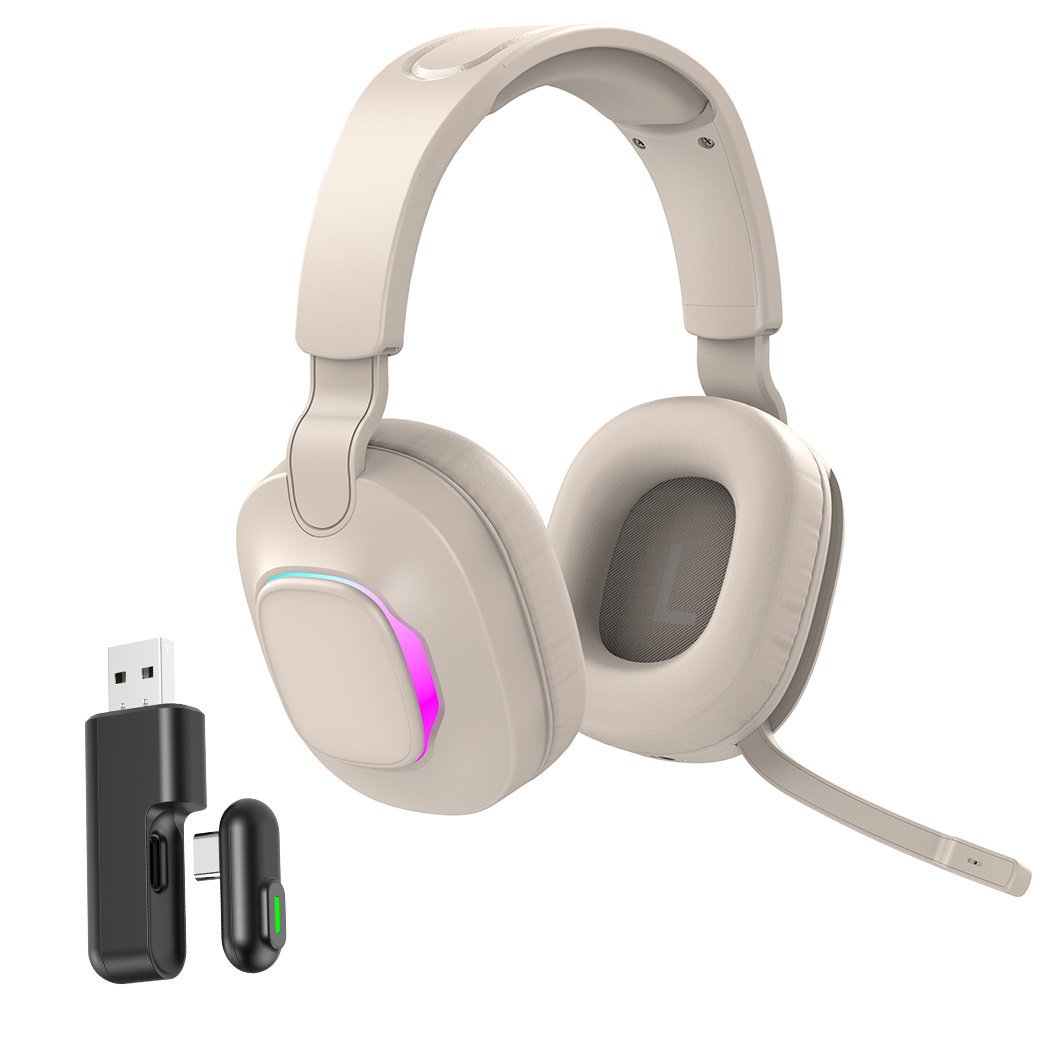
Für das beste Benutzererlebnis wählen Sie Headsets, die das Xbox Wireless-Protokoll unterstützen. Diese Peripheriegeräte werden über die spezielle drahtlose Funkverbindung direkt mit der Konsole verbunden und bieten minimale Latenz und integrierte Mikrofonfunktionalität ohne Sender. Viele maßgeschneiderte Gaming-Headsets von Dongguan Yongfang Electronics Technology Co., Ltd. unterstützen dieses proprietäre Protokoll und liefern eine konsistente Audiosynchronisation für wettbewerbsfähiges Gameplay.

Allgemeine Fehlerbehebung und Parameteroptimierung
Audioverzögerung oder unsynchronisierter Ton
Verzögerungen sind normalerweise auf inkompatible Codecs zurückzuführen. Wählen Sie immer Sender mit der Kennzeichnung aptX Low Latency. Vermeiden Sie generische Billigsender, da diese auf einfachen SBC-Codecs mit offensichtlichen Pufferverzögerungen basieren. Sie können auch zusätzliche Tonverarbeitungsfunktionen wie Virtual Surround auf Ihrem deaktivierenKopfhörerum den Verarbeitungsaufwand zu reduzieren.
Mikrofon funktioniert nicht für In-Game-Chat
Standard-Bluetooth-Sender mit nur Audioempfangsfunktion können keine Mikrofonsignale zurück an den Controller weiterleiten. Wenn Voice-Chat obligatorisch ist, wählen Sie einen Zwei-Wege-Transceiver oder wechseln Sie zu lizenzierten Xbox Wireless-Headsets, die eine bidirektionale Audioübertragung integrieren.
Zeitweise Unterbrechung
Funkstörungen durch WLAN-Router und andere 2,4-GHz-Geräte führen häufig zu Aussetzern. Platzieren Sie den Controller und den Sender weiter entfernt von Routern und aktualisieren Sie die Firmware Ihres Xbox-Controllers über die Xbox-Zubehör-App, um bekannte Audiokanalfehler zu beheben.
Endgültige Auswahlberatung
Wenn Sie Bluetooth nur gelegentlich verwendenKopfhörerFür Gelegenheitsspiele ist ein Sender mit geringer Latenz eine budgetfreundliche Lösung. Wenn Sie regelmäßig Wettbewerbstitel spielen, bietet die Investition in ein Xbox Wireless-kompatibles Headset eine weitaus stabilere Leistung. Bei der Beschaffung von Gaming-Audio-Hardware kann Dongguan Yongfang Electronics Technology Co., Ltd. maßgeschneiderte Akustiklösungen anbieten, unabhängig davon, ob Sie Bluetooth-Headsets für den Massenmarkt oder Xbox-zertifizierte Gaming-Audioprodukte mit geringer Latenz benötigen.
Warum meine kabelgebundenen Kopfhörer keine Verbindung zum Laptop herstellen
So reparieren Sie Kopfhörer
Verwandter Artikel

Eine praktische Anleitung zum richtigen Tragen von Kopfhörern: Richten Sie den Gehörgang vor dem Einsetzen gerade aus, passen Sie jede Spitze einzeln an, überprüfen Sie die Abdichtung durch leichtes Drücken und halten Sie die Lautstärke innerhalb sicherer täglicher Grenzen und schützen Sie gleichzeitig Ihr Gehör.
So tragen Sie einen Kopfhörer

Sie fragen sich, welche Ohrhörer die besten sind? Lernen Sie die wichtigsten Standards für Klangqualität, ANC, Komfort und Akkulaufzeit kennen. Entdecken Sie zuverlässige OEM- und ODM-Ohrhörerlösungen von Dongguan Yongfang Electronics Technology Co., Ltd. für Pendler, Sport und Spiele.
Was sind die besten Ohrhörer?

Ein Kopfhörer funktioniert nicht? Befolgen Sie unsere strukturierte Anleitung zur Fehlerbehebung für kabelgebundene und TWS-Ohrhörer, überprüfen Sie die Einstellungen, reinigen Sie die Kontakte und lernen Sie die Beurteilung von Hardwarefehlern kennen.
So reparieren Sie Kopfhörer, wenn einer nicht funktioniert

Kabelgebundene Kopfhörer werden von Ihrem Laptop nicht erkannt? Befolgen Sie diese Schritt-für-Schritt-Anleitung, um Anschlüsse, Einstellungen und Audiotreiber zu überprüfen. Erfahren Sie zuverlässige Tipps zur Fehlerbehebung von Dongguan Yongfang Electronics Technology Co., Ltd.
Warum meine kabelgebundenen Kopfhörer keine Verbindung zum Laptop herstellen