有線イヤホンがラップトップに接続できない理由
2026-10-31
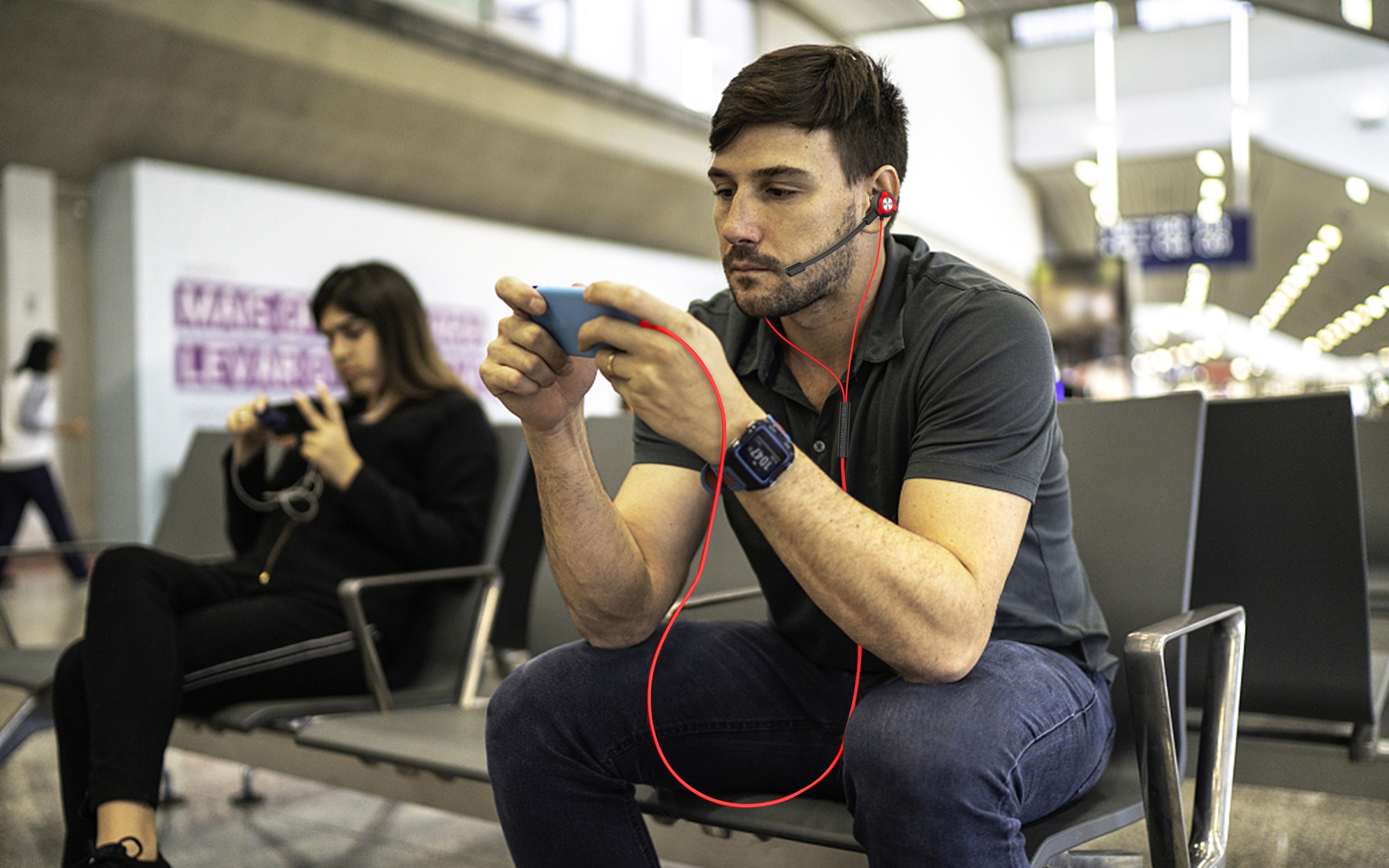
会議やメディアの再生でクリアな音声を期待して有線イヤホンをラップトップのジャックに接続しても、システムはデバイスを検出できません。これは、ほとんどのユーザーが遭遇する一般的なオーディオ障害であり、根本原因は物理的なハードウェアの欠陥、オペレーティング システムの構成エラー、またはドライバーの異常に分類されます。多くの人はイヤホンをすぐに廃棄しようと急いでいますが、ほとんどの接続障害は体系的な診断によって特定して修正できます。 Dongguan Yongfang Electronics Technology Co., Ltd. は、29 年の生産経験を持つ経験豊富な OEM および ODM オーディオ メーカーであり、厳格な音響および構造試験基準に基づいて有線イヤホン製品を開発および検証しています。同社のエンジニアリングチームは、よく製造された有線イヤホンが突然故障することはほとんどないと指摘しています。異常検出は通常、製品固有の欠陥ではなく、外部の摩耗やホスト側のソフトウェアの問題によって引き起こされます。

イヤホンとオーディオポートの一次物理検査
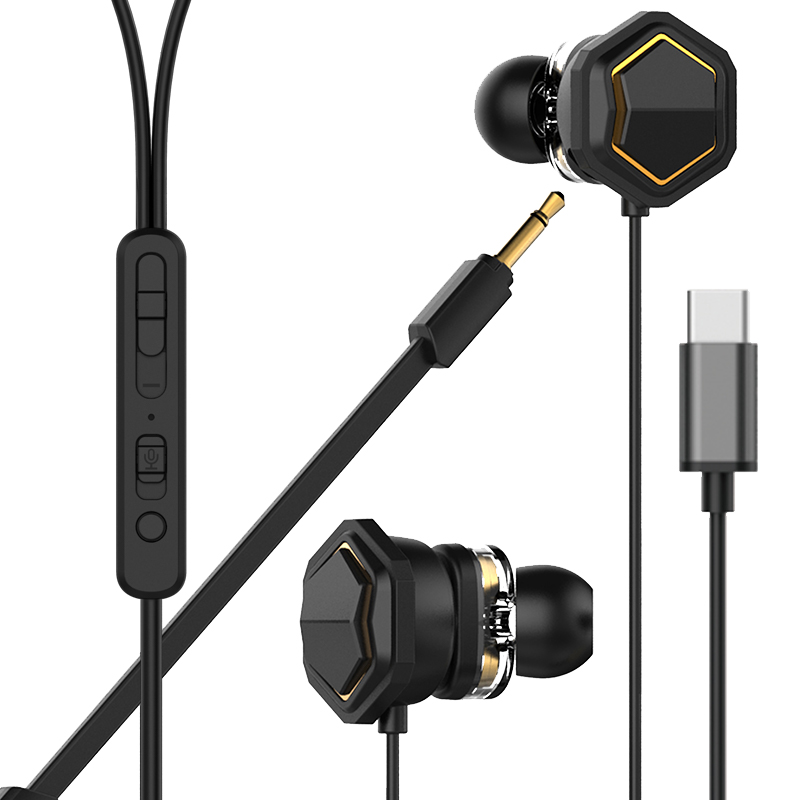
有線イヤホンの検出されないケースでは、物理的な接触不良が最も大きな割合を占めています。 3.5 mm TRRS プラグとラップトップ ジャックは、正確な金属接触に依存してアナログ オーディオ信号を伝送するため、小さな障害物によって信号伝送が中断されます。まず、プラグの表面に糸くず、酸化物の蓄積、または曲がった金属部分がないか調べます。完全に挿入した後、プラグをゆっくりと回転させ、ラップトップが断続的にオーディオ デバイスを認識するかどうかを観察できます。次に、スマートフォンやデスクトップ コンピューターなどの代替デバイスで同じイヤホンをテストします。イヤホンが他の場所で正常に機能する場合、障害の原因はラップトップのポートまたはシステム層に特定されます。すべてのデバイスで検出が失敗した場合は、プラグのストレイン リリーフ付近で内部ケーブルが破損している可能性が高くなります。

標準化されたソフトウェア構成の検証
イヤホンユニットのハードウェアの損傷を除外した後、ラップトップのオーディオ出力構成の確認に進みます。 Windows のサウンド設定で、デフォルトの再生デバイスが内蔵スピーカーではなく有線イヤホン エンドポイントに切り替えられていることを確認します。ミュートされたチャンネル、低いマスター音量、アプリケーションレベルの音量制限も、イヤホンが認識されていないような錯覚を引き起こす可能性があります。ネイティブ Windows オーディオ トラブルシューティング ツールを実行して、無効になっているオーディオ エンドポイントとサービス例外をスキャンします。この自動ツールは、オーディオ セッション ルールをリセットし、サードパーティのイコライゼーション ソフトウェアによって生成された単純な競合を解決できます。

ドライバーとファームウェアのトラブルシューティング手順
オーディオ ドライバーは、オペレーティング システムとオンボード オーディオ コーデック間の通信媒体として機能します。破損した、古い、または不一致のドライバー パッケージにより、システムが新しく挿入された有線イヤホンを列挙できなくなることがよくあります。デバイス マネージャーに移動し、サウンド、ビデオ、およびゲーム コントローラー カテゴリを展開して、オーディオ コントローラー ドライバーを更新または再インストールします。汎用ドライバーには完全なジャック検出ロジックが欠けていることが多いため、ドライバー ファイルはラップトップ ブランドの公式サポート ポータルからのみダウンロードしてください。まれに、システムのアップデート後にオンボード オーディオ モジュールが BIOS または UEFI ファームウェア内で無効になることがあります。その場合、HD オーディオ設定を手動でアクティブ化する必要があります。
長期安定のための予防保守
定期的なメンテナンスにより、有線イヤホンの接続障害の発生が大幅に減少します。繰り返し曲げるとケーブル内の細い銅導体が破損するため、日常使用中にケーブルを激しく引っ張らないようにしてください。非導電性クリーニングツールを使用してラップトップのオーディオジャックを定期的に掃除し、蓄積した破片を取り除きます。交換用の有線イヤホンを選ぶときは、厳しい耐久性と音響テストに合格した製品を選びましょう。東莞永方電子技術有限公司は、構造疲労試験、スイング試験、音響整合性検査を有線イヤホンラインの生産ワークフローに統合しています。そのエンジニアリング設計は、プラグの張力緩和セクションを強化してケーブルの経年劣化を遅らせ、エンドユーザーの断続的な接続問題の発生率を効果的に低下させます。
最終結論
要約すると、ラップトップでの有線イヤホンの検出エラーは、明確な診断シーケンスに従います。最初に物理的な接触を確認し、次にシステムのオーディオ設定を検証し、最後にドライバーまたはファームウェアの問題を修復します。階層的なテストを行わずにイヤホンをやみくもに交換すると、コストと時間が無駄になります。成熟した基準に基づいて設計および製造された堅牢な有線イヤホンは、適切に取り扱うことで何年も安定したアナログ伝送を維持できます。すべてのトラブルシューティング手順を行っても永続的な障害が残る場合は、ラップトップの内部ジャックのはんだ付け箇所を専門家が検査することが最終的に推奨される解決策となります。
イヤホンが機能しないときに修理する方法
Bluetooth ヘッドフォンを Xbox Series X に接続する方法
関連記事

イヤホンを適切に装着するための実用的なガイド: 挿入する前に外耳道をまっすぐにし、各チップのサイズを個別に調整し、軽く押してシールを確認し、聴覚を保護しながら音量を 1 日の安全な制限内に保ちます。
イヤホンの装着方法

最高のイヤホンは何だろうか?音質、ANC、快適性、バッテリー寿命に関する主要な基準を学びます。 Dongguan Yongfang Electronics Technology Co., Ltd. が提供する、通勤、スポーツ、ゲーム向けの信頼性の高い OEM および ODM イヤホン ソリューションをご覧ください。
最高のイヤホンは何ですか