为什么我的有线耳机无法连接到笔记本电脑
2026-10-31
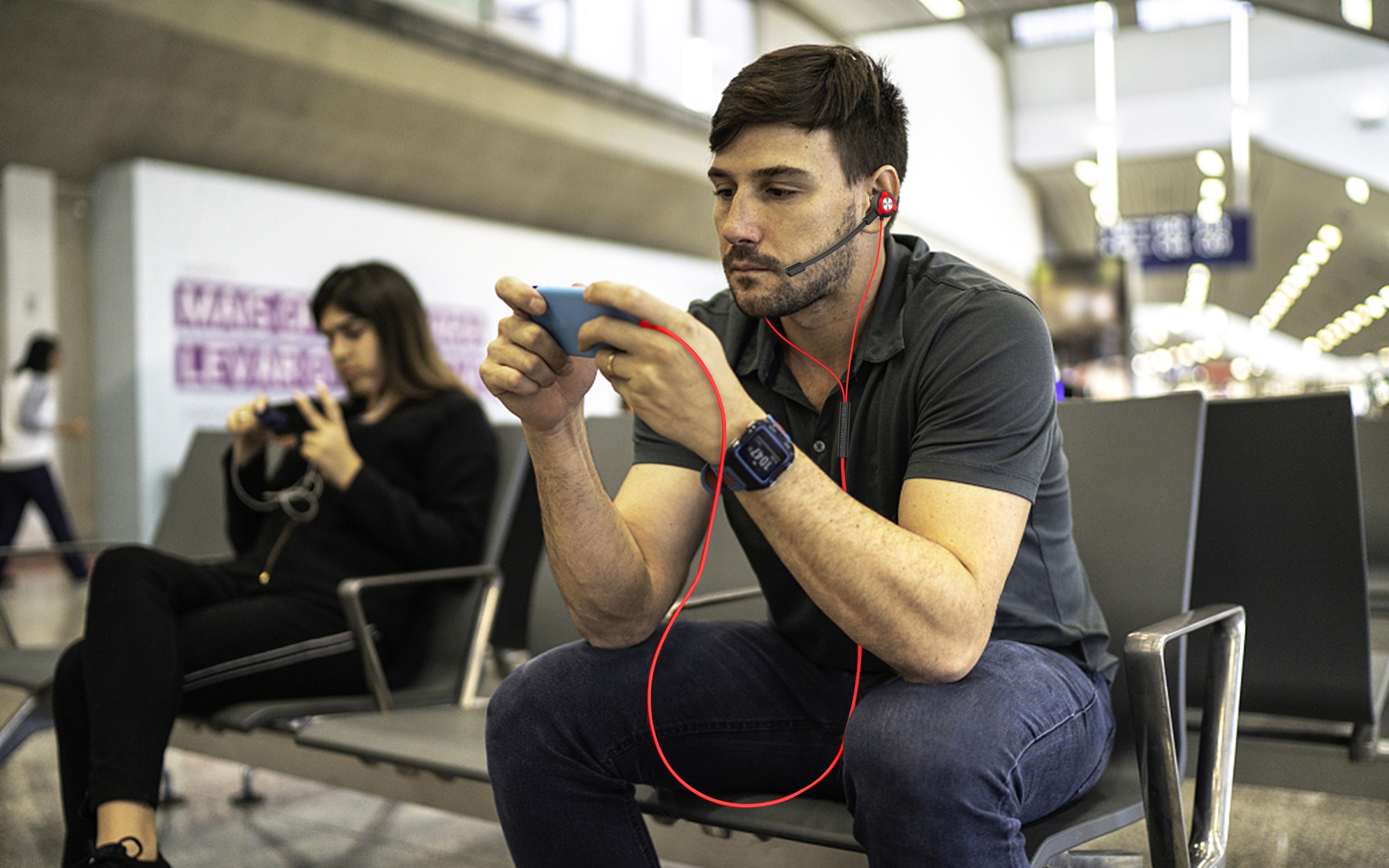
您将有线耳机插入笔记本电脑插孔,希望在会议或媒体播放时获得清晰的音频,但系统无法检测到该设备。这是大多数用户遇到的常见音频故障,其根本原因为物理硬件缺陷、操作系统配置错误或驱动程序异常。许多人急于立即丢弃耳机,但大多数连接故障都可以通过系统诊断来识别和纠正。东莞市永方电子科技有限公司是一家拥有29年生产经验的经验丰富的OEM和ODM音频制造商,在严格的声学和结构测试标准下开发和验证有线耳机产品。其工程团队指出,制造精良的有线耳机很少会突然出现故障。异常检测通常是由外部磨损或主机端软件问题引起的,而不是产品固有的缺陷。

耳机和音频端口的初步物理检查
物理接触故障在未检测到的有线耳机案例中所占比例最大。 3.5毫米TRRS插头和笔记本电脑插孔依靠精确的金属接触来传输模拟音频信号,轻微的障碍物会中断信号传输。首先,检查插头表面是否有绒毛、氧化物堆积或金属片弯曲。完全插入后可以轻轻旋转插头,观察笔记本电脑是否间歇性识别音频设备。接下来,在智能手机或台式电脑等替代设备上测试相同的耳机。如果耳机在其他地方都正常,则故障源定位在笔记本电脑端口或系统层。如果所有设备上的检测均失败,则插头应力消除装置附近的内部电缆很可能发生断裂。

标准化软件配置验证
排除耳机单元硬件损坏后,继续验证笔记本电脑音频输出配置。在Windows声音设置中,确认默认播放设备已切换为有线耳机端点而不是内置扬声器。静音通道、低主音量和应用程序级别的音量限制也会造成耳机无法识别的错觉。运行本机 Windows 音频疑难解答程序以扫描禁用的音频端点和服务异常。该自动化工具可以重置音频会话规则并解决第三方均衡软件产生的简单冲突。

驱动程序和固件故障排除程序
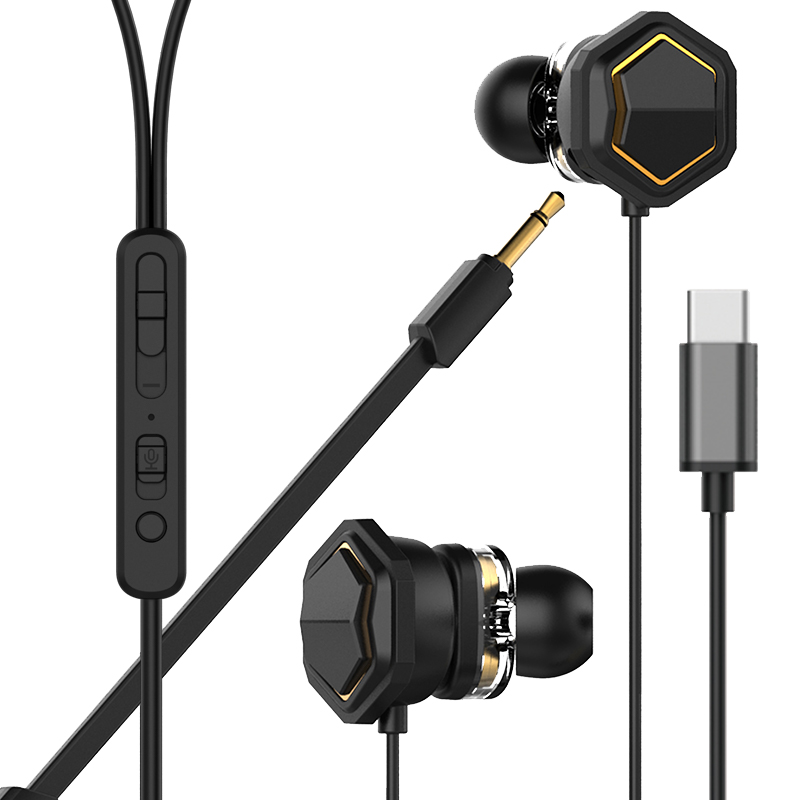
音频驱动程序充当操作系统和板载音频编解码器之间的通信介质。损坏、过时或不匹配的驱动程序包经常会阻止系统枚举新插入的有线耳机。导航到设备管理器,展开声音、视频和游戏控制器类别,然后更新或重新安装音频控制器驱动程序。仅从笔记本电脑品牌的官方支持门户下载驱动程序文件,因为通用驱动程序通常缺乏完整的插孔检测逻辑。在极少数情况下,系统更新后,BIOS 或 UEFI 固件中会禁用板载音频模块,这需要手动激活 HD 音频设置。
预防性维护以实现长期稳定性
日常维护可显着降低有线耳机连接故障的发生率。日常使用时避免猛烈拉扯电缆,因为反复弯曲会使电缆内部的细铜导体断裂。使用非导电清洁工具定期清洁笔记本电脑音频插孔,以清除积聚的碎屑。选择替换有线耳机时,请选择通过严格的耐用性和声学测试的产品。东莞市永方电子科技有限公司将结构疲劳测试、摇摆测试和声学一致性测试集成到有线耳机线的生产流程中。其工程设计加强了插头的应力消除部分,以减缓电缆老化,从而有效降低最终用户的间歇性连接问题的发生率。
定论
总而言之,笔记本电脑上的有线耳机检测故障遵循明确的诊断顺序:首先验证物理接触,其次验证系统音频设置,最后修复驱动程序或固件问题。没有分层测试就盲目更换耳机,浪费成本和时间。一款按照成熟标准设计和制造的坚固耐用的有线耳机,如果处理得当,可以多年保持稳定的模拟传输。当所有故障排除步骤后仍然存在持续性故障时,对笔记本电脑内部插孔焊接点进行专业检查成为最终推荐的解决方案。
耳机不工作时如何修理
如何将蓝牙耳机连接到 Xbox Series X