
como conectar fones de ouvido bluetooth ao pc
autor: David
2025-08-29
Como conectar o BluetoothFones de ouvidopara PC
Bluetoothfones de ouvidotornaram-se um acessório indispensável para usuários de PC, oferecendo liberdade sem fio para curtir música, participar de videochamadas ou jogar sem fios emaranhados. Mas se você é novo no emparelhamento de dispositivos Bluetooth com o seu computador, o processo pode parecer um pouco confuso no início. Não se preocupe - este guia passo a passo orientará você sobre como conectar o Bluetoothfones de ouvidopara o seu PC, esteja você usando Windows ou macOS.
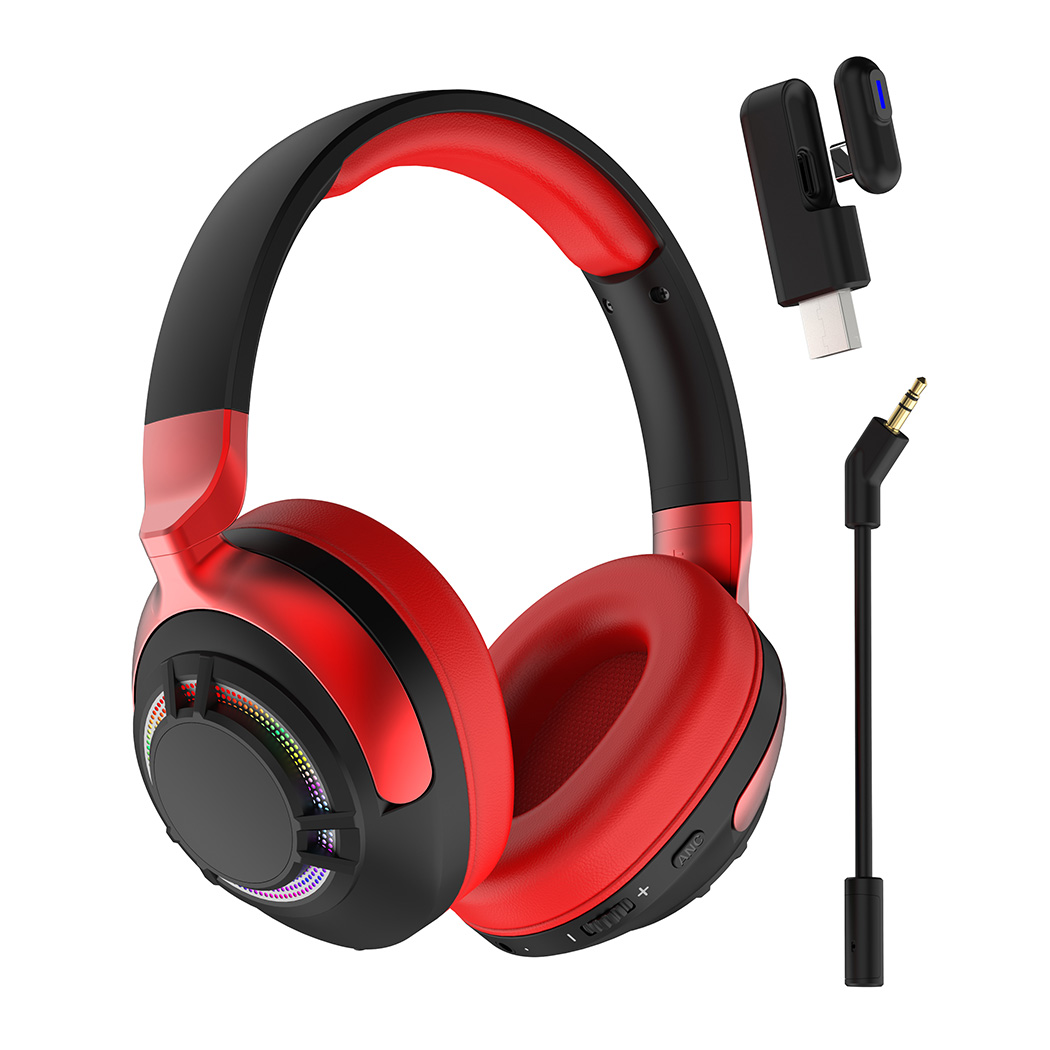
1. Verificações pré-conexão
Antes de mergulhar no processo de emparelhamento, algumas verificações rápidas podem economizar tempo e evitar frustrações.
Certifique-se de que o Bluetooth esteja ativado em seu PC
Primeiro, confirme se o seu PC possui funcionalidade Bluetooth. A maioria dos laptops e desktops modernos vem com Bluetooth integrado, mas desktops mais antigos podem exigir um adaptador Bluetooth separado (um pequeno dispositivo USB que você pode conectar a uma porta USB). Para verificar se o Bluetooth está ativado:
- No Windows: procure o ícone do Bluetooth na barra de tarefas (geralmente no canto inferior direito). Se estiver lá, o Bluetooth está ativado. Caso contrário, pressione Win + I para abrir Configurações, vá para “Bluetooth e dispositivos” e alterne o botão Bluetooth para “Ativado”.
- No macOS: clique no ícone Bluetooth na barra de menu (canto superior direito). Se mostrar “Bluetooth: Ligado”, você está pronto para prosseguir. Caso contrário, abra “Configurações do sistema”, selecione “Bluetooth” e ligue-o.
Coloque seu BluetoothFones de ouvidono modo de emparelhamento
Para o seu PC detectar o seu Bluetoothfones de ouvido, ofones de ouvidodeve estar no modo de emparelhamento. As etapas para ativar este modo variam de acordo com a marca, mas aqui estão os métodos comuns:
- Muitosfones de ouvidotenha um botão de emparelhamento dedicado - mantenha-o pressionado por 3 a 5 segundos até que uma luz pisque (geralmente azul e vermelho alternadamente) ou você ouça um sinal sonoro de emparelhamento.
- Para alguns fones de ouvido sem fio, pode ser necessário retirá-los do estojo e segurar um botão no estojo para entrar no modo de emparelhamento.
- Verifique sempre o seufones de ouvido'manual do usuário se não tiver certeza – as instruções do modo de emparelhamento podem diferir entre os modelos (por exemplo, Sony, Bose ou Apple AirPods).
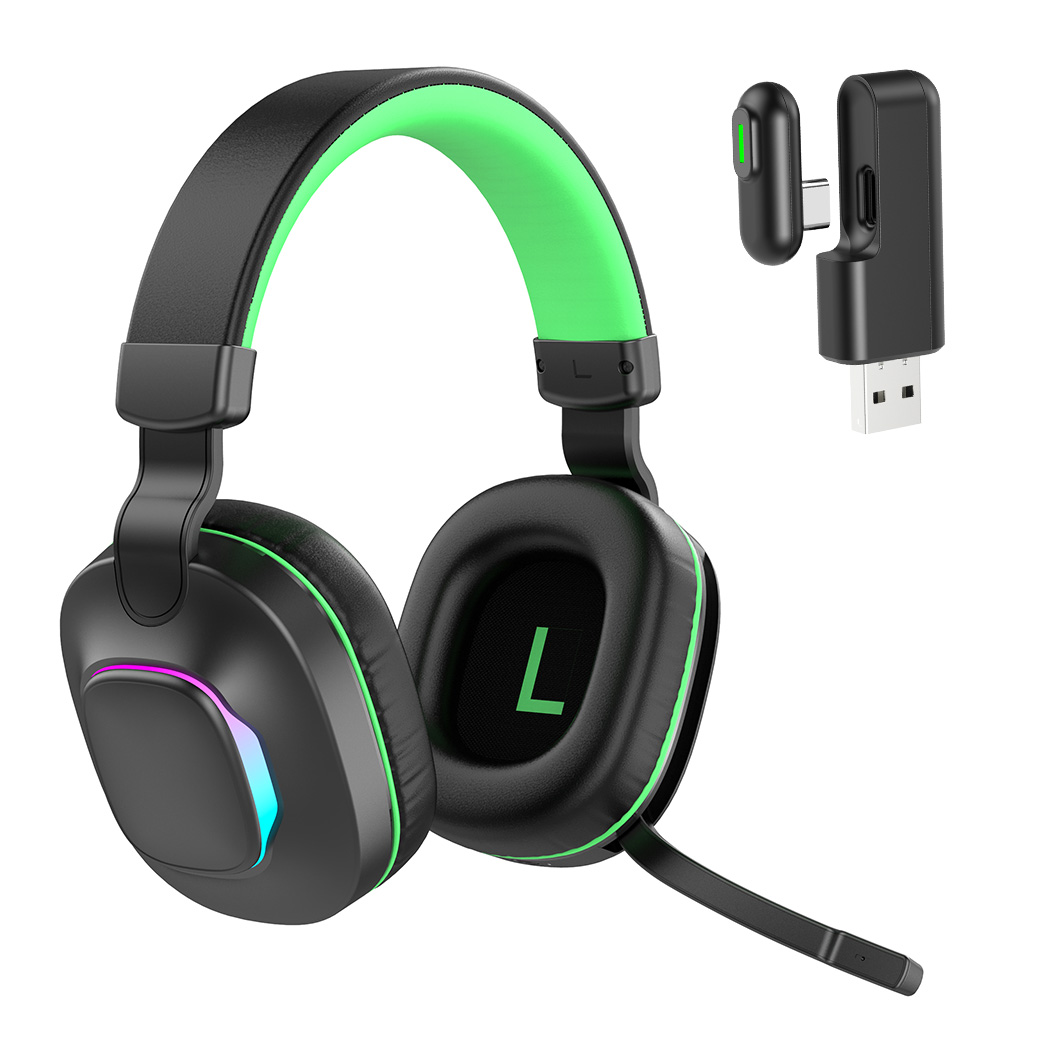
2. Conecte o BluetoothFones de ouvidopara PC com Windows
Se você estiver usando um PC com Windows (Windows 10 ou 11), siga estas etapas para emparelhar seu Bluetoothfones de ouvido:
Etapa 1: abra as configurações de Bluetooth
Pressione Win + I para abrir o aplicativo Configurações do Windows. Clique em “Bluetooth e dispositivos” no menu esquerdo. Esta página mostra todos os dispositivos Bluetooth atualmente emparelhados com o seu PC, bem como opções para adicionar novos.
Etapa 2: adicionar um novo dispositivo Bluetooth
Clique no botão “Adicionar dispositivo” na parte superior da página “Bluetooth e dispositivos”. Uma janela pop-up aparecerá com diferentes tipos de dispositivos - selecione “Bluetooth” (já que estamos conectandofones de ouvido).
Etapa 3: selecione seuFones de ouvidoda lista
O Windows agora procurará dispositivos Bluetooth próximos no modo de emparelhamento. Após alguns segundos, seu Bluetoothfones de ouvidodevem aparecer na lista (geralmente mostram o nome da marca, por exemplo, “Bose QuietComfort Ultra” ou “Sony WH - 1000XM5”). Clique no seufones de ouvido'nome para iniciar o processo de emparelhamento.
Etapa 4: conclua o emparelhamento
Na maioria dos casos, o emparelhamento acontecerá automaticamente. Você poderá ver uma mensagem que diz “Seu dispositivo está pronto para uso” assim que for bem-sucedido. Se for solicitado a inserir um PIN (raro para dispositivos modernosfones de ouvido), verifique seufones de ouvido'manual – os PINs padrão comuns são “0000” ou “1234”.

3. Conecte o BluetoothFones de ouvidopara macOS PC
Para usuários do macOS (MacBook, iMac ou Mac Mini), o processo é igualmente simples:
Etapa 1: abra as configurações de Bluetooth
Clique no ícone Bluetooth na barra de menu (canto superior direito da tela). Se você não vir o ícone, abra “Configurações do Sistema” (ou “Preferências do Sistema” em versões mais antigas do macOS) e selecione “Bluetooth”.
Etapa 2: comece a procurar dispositivos
Certifique-se de que seu Bluetoothfones de ouvidoestão no modo de emparelhamento (conforme descrito na Seção 1). Na janela de configurações de Bluetooth, você verá uma lista de “Dispositivos”. Seufones de ouvidodeve aparecer aqui – procure o nome do modelo.
Etapa 3: emparelhar oFones de ouvido
Clique no seufones de ouvido'nome na lista de dispositivos. O macOS começará o emparelhamento e você verá uma marca de seleção ao lado dofones de ouvido'nome assim que o processo for concluído. Você também poderá ouvir um som de confirmação dofones de ouvidopara indicar uma conexão bem-sucedida.
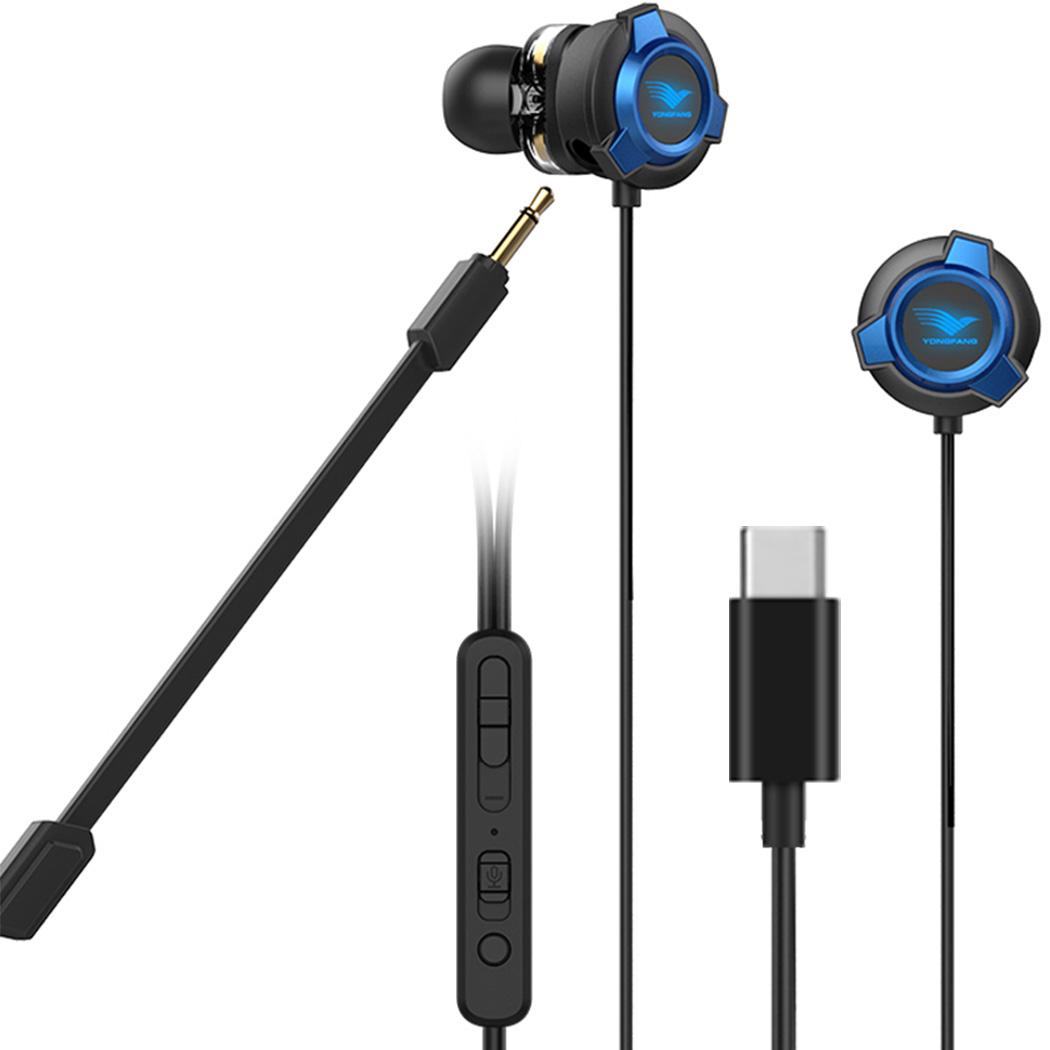
4. Configuração pós-conexão: DefinirFones de ouvidocomo dispositivo de áudio padrão
Uma vez emparelhado, seu PC pode não usar automaticamente o Bluetoothfones de ouvidopara áudio – pode ser necessário defini-los como o dispositivo padrão.
No Windows
- Clique com o botão direito no ícone de volume na barra de tarefas e selecione “Abrir configurações de som”.
- Em “Saída”, clique no menu suspenso e selecione seu Bluetoothfones de ouvidoda lista.
- Faça o mesmo em “Entrada” se o seufones de ouvidopossuem um microfone embutido (para chamadas ou gravação de voz).
No macOS
- Clique no ícone de volume na barra de menu e selecione seu Bluetoothfones de ouvidona lista “Dispositivo de saída”.
- Para configurar o microfone (se aplicável), abra “Configurações do sistema”> “Som” e selecione ofones de ouvidoem “Entrada”.


5. Solução de problemas comuns de conexão
Se você tiver problemas para emparelhar ou usar o Bluetoothfones de ouvido, tente estas correções:
Fones de ouvidoNão aparece na lista de dispositivos
- Certifique-se de quefones de ouvidoainda estão no modo de emparelhamento (a luz deve estar piscando).
- Mova ofones de ouvidomais perto do seu PC - o Bluetooth tem um alcance de cerca de 10 metros (30 pés) e obstáculos como paredes podem enfraquecer o sinal.
- Reinicie o Bluetooth do seu PC: desligue-o nas configurações, aguarde 10 segundos e ligue-o novamente.
Corte ou atraso de áudio
- Verifique se o seufones de ouvidoestão com pouca bateria – pouca energia pode causar problemas de conectividade. Carregue-os totalmente e tente novamente.
- Reduza a interferência: Outros dispositivos Bluetooth (por exemplo, telefones, alto-falantes) ou roteadores Wi-Fi podem interromper o sinal. Desligue dispositivos Bluetooth não utilizados nas proximidades.
- Atualize os drivers Bluetooth do seu PC (Windows) ou macOS (vá para “Configurações do Sistema” > “Atualização de Software”): Software desatualizado geralmente causa problemas de desempenho.
Sem som deFones de ouvido
- Confirme ofones de ouvidosão definidos como o dispositivo de áudio padrão (consulte a Seção 4).
- Verifique o volume do seu PC e dofones de ouvido- é fácil silenciar acidentalmente um!
- Desconecte e reemparelhe ofones de ouvido: Às vezes, uma nova conexão corrige falhas de áudio.
Conclusão
Conectando Bluetoothfones de ouvidopara o seu PC é um processo simples, uma vez que você conhece as etapas, e libera a conveniência do áudio sem fio para trabalho, lazer e comunicação. Esteja você no Windows ou no macOS, as principais etapas são: ativar o Bluetooth, colocar seufones de ouvidono modo de emparelhamento, selecione-os na lista de dispositivos do seu PC e defina-os como dispositivo de áudio padrão. Com essas dicas, você desfrutará de som sem fio rapidamente - sem mais cabos emaranhados prendendo você!
O que é Auracast? O futuro do áudio compartilhado, agora disponível com fones de ouvido Yongfang
os fones de ouvido soam de maneira diferente no PC e nos telefones
Artigo Relacionado

Aprenda a solucionar problemas de fones de ouvido DIY para problemas de som crepitante, áudio mono e Bluetooth. Ele cobre os limites de reparo e apresenta a Dongguan Yongfang Electronics, fabricante profissional de fones de ouvido OEM/ODM, além de dicas simples de manutenção.
Como consertar fones de ouvido
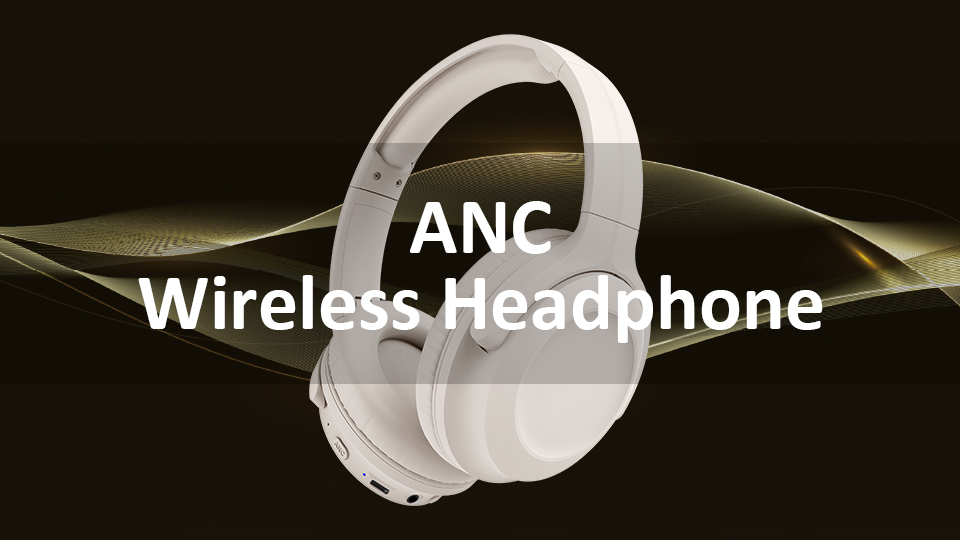
ANC significa Cancelamento Ativo de Ruído. É uma tecnologia de controle acústico eletrônico projetada para atenuar sons ambientes indesejados, gerando ondas sonoras anti-fase para criar interferência acústica destrutiva.
O que significa ANC em fones de ouvido

