
Cómo conectar auriculares Bluetooth a PC
autor: David
2025-08-29
Cómo conectar BluetoothAuricularesa PC
BluetoothauricularesSe han convertido en un go: accesorio para los usuarios de PC, que ofrece libertad inalámbrica para disfrutar de la música, asistir a videollamadas o jugar juegos sin cables enredados. Pero si eres nuevo en el emparejamiento de dispositivos Bluetooth con tu computadora, el proceso puede parecer un poco confuso al principio. No se preocupe, esta guía de paso, por parte, lo guiará a través de cómo conectar Bluetoothauricularesa su PC, ya sea que esté usando Windows o MacOS.
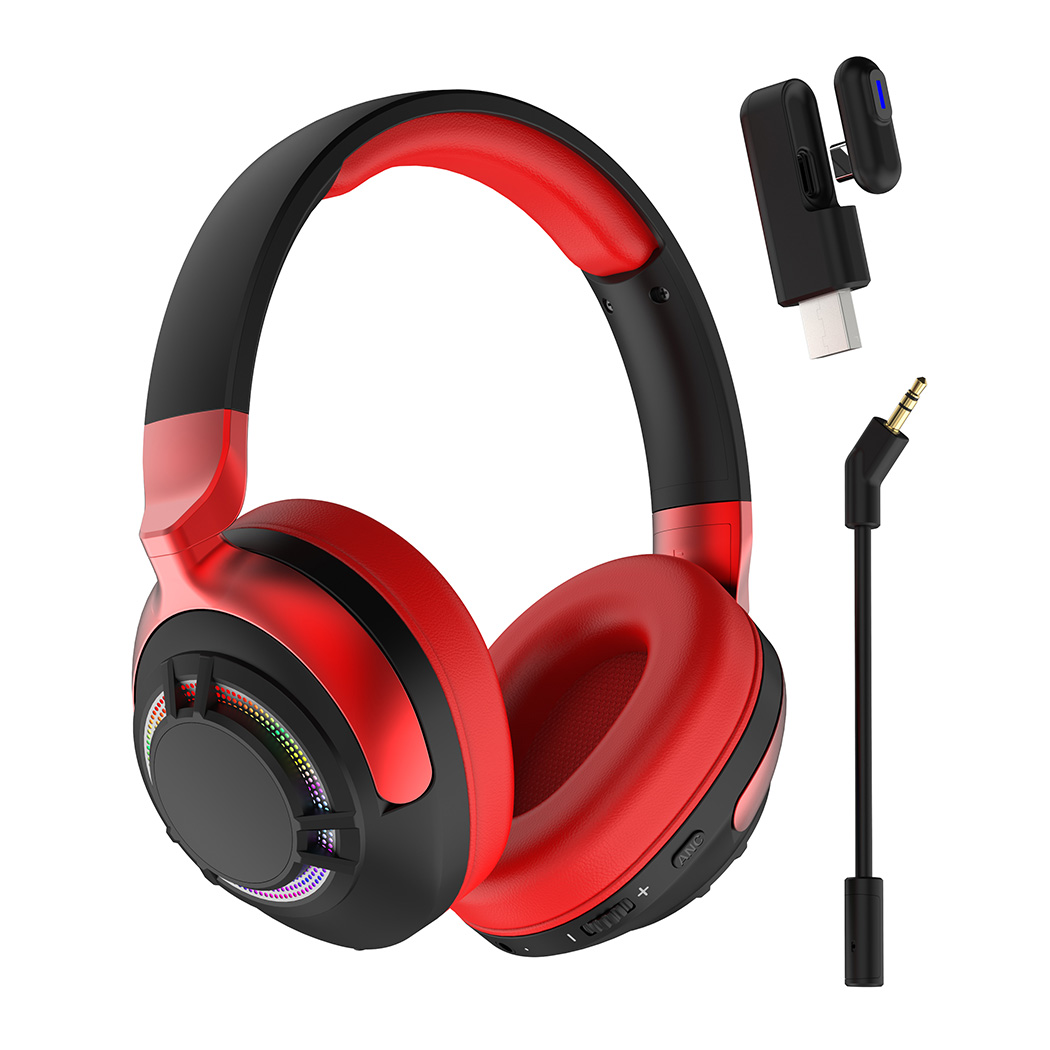
1. Verificaciones previas a la conexión
Antes de sumergirse en el proceso de emparejamiento, algunas verificaciones rápidas pueden ahorrarle tiempo y evitar la frustración.
Asegúrese de que Bluetooth esté habilitado en su PC
Primero, confirme que su PC tiene funcionalidad Bluetooth. La mayoría de las computadoras portátiles y computadoras de escritorio modernas vienen con Bluetooth, pero los escritorios más antiguos pueden requerir un adaptador Bluetooth separado (un pequeño dispositivo USB que puede conectar a un puerto USB). Para verificar si Bluetooth está habilitado:
- En Windows: busque el icono Bluetooth en la barra de tareas (generalmente en la esquina inferior derecha). Si está allí, Bluetooth está encendido. Si no, presione Win + I para abrir la configuración, vaya a "Bluetooth & Devices", y alternara el interruptor Bluetooth a "ON".
- En MacOS: haga clic en el icono Bluetooth en la barra de menú (esquina superior derecha). Si muestra "Bluetooth: On", está listo para ir. De lo contrario, abra "Configuración del sistema", seleccione "Bluetooth" y enciéndelo.
Pon tu bluetoothAuricularesen modo de emparejamiento
Para que su PC detecte su Bluetoothauriculares, elauricularesDebe estar en modo de emparejamiento. Los pasos para activar este modo varían según la marca, pero aquí hay métodos comunes:
- MuchosauricularesTenga un botón de emparejamiento dedicado: agude durante 3 a 5 segundos hasta que una luz parpadee (a menudo azul y rojo alternativamente) o escuche un timbre de emparejamiento.
- Para algunos auriculares inalámbricos, es posible que deba sacarlos del estuche y mantener un botón en el caso para ingresar el modo de emparejamiento.
- Siempre revise suauriculares'Manual del usuario Si no está seguro: las instrucciones en modo de parto pueden diferir entre los modelos (por ejemplo, Sony, Bose o Apple AirPods).
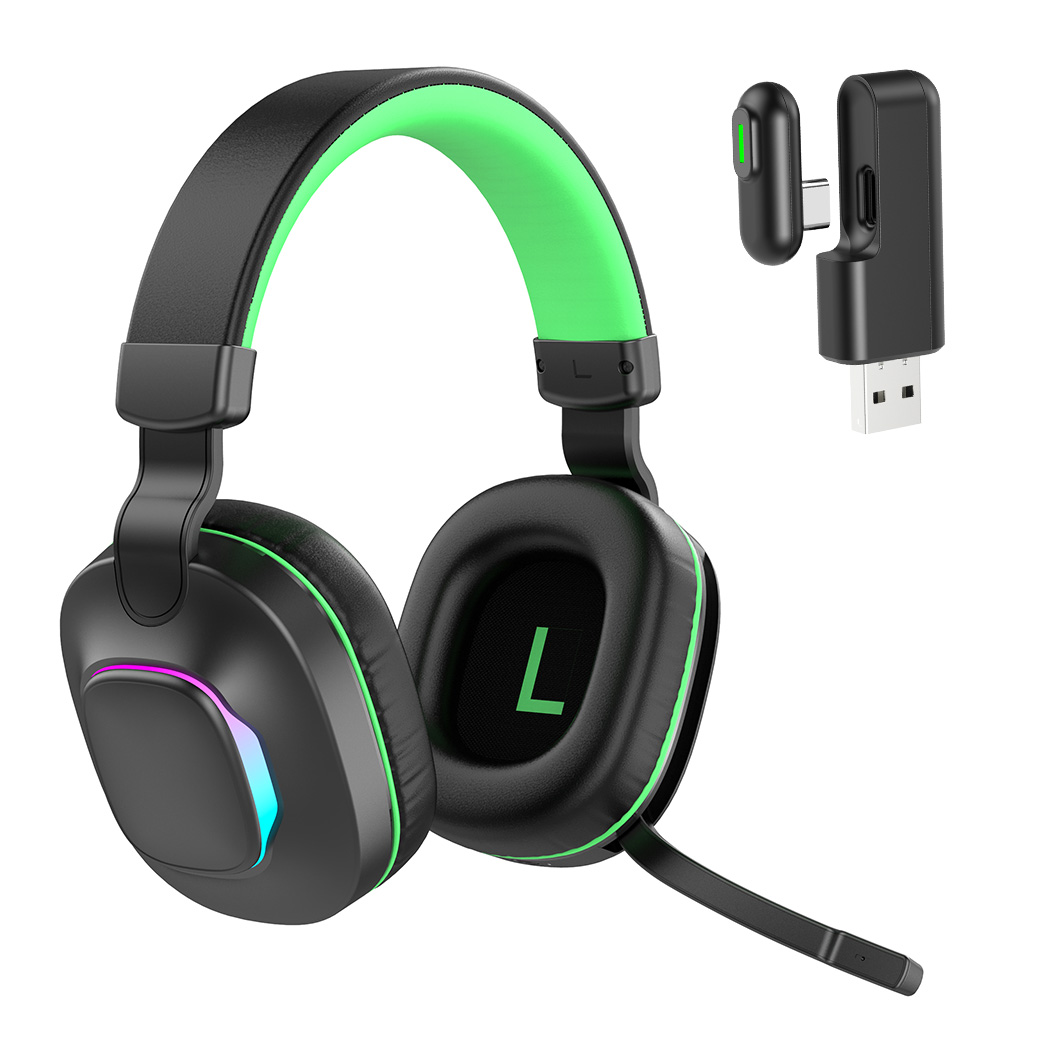
2. Conecte BluetoothAuricularesa Windows PC
Si está utilizando una PC con Windows (Windows 10 u 11), siga estos pasos para combinar su Bluetoothauriculares:
Paso 1: Abra la configuración de Bluetooth
Presione Win + I para abrir la aplicación Configuración de Windows. Haga clic en "Bluetooth y dispositivos" desde el menú de la mano izquierda. Esta página muestra todos los dispositivos Bluetooth actualmente combinados con su PC, así como opciones para agregar otros nuevos.
Paso 2: Agregue un nuevo dispositivo Bluetooth
Haga clic en el botón "Agregar dispositivo" en la parte superior de la página "Bluetooth & Devices". Aparecerá una ventana pop -arriba con diferentes tipos de dispositivos: seleccione "Bluetooth" (ya que estamos conectandoauriculares).
Paso 3: seleccione suAuricularesde la lista
Windows ahora escaneará los dispositivos Bluetooth cercanos en modo de emparejamiento. Después de unos segundos, tu BluetoothauricularesDeberían aparecer en la lista (generalmente mostrarán la marca, por ejemplo, "Bose QuietComfort Ultra" o "Sony WH - 1000XM5"). Haga clic en suauriculares'Nombre para comenzar el proceso de emparejamiento.
Paso 4: Completa el emparejamiento
En la mayoría de los casos, el emparejamiento ocurrirá automáticamente. Puede ver un mensaje que dice "su dispositivo está listo para usar" una vez que tenga éxito. Si se le solicita que ingrese un pin (raro para modernosauriculares), revisa tuauriculares'Manual: los pines predeterminados comprendidos son "0000" o "1234".

3. Conecte BluetoothAuricularesa MacOS PC
Para los usuarios de MacOS (MacBook, iMac o Mac Mini), el proceso es igualmente sencillo:
Paso 1: Abra la configuración de Bluetooth
Haga clic en el icono Bluetooth en la barra de menú (esquina superior derecha de la pantalla). Si no ve el icono, abra "Configuración del sistema" (o "Preferencias del sistema" en versiones de MacOS más antiguas), seleccione "Bluetooth".
Paso 2: Comience a escanear para dispositivos
Asegúrate de tu bluetoothauricularesestán en modo de emparejamiento (como se describe en la Sección 1). En la ventana Configuración de Bluetooth, verá una lista de "dispositivos". SuauricularesDebería aparecer aquí, mira por el nombre de su modelo.
Paso 3: Emparejar elAuriculares
Haga clic en suauriculares'Nombre en la lista de dispositivos. los macos comenzarán a emparejarse y verá una marca de verificación al lado delauriculares'Nombre una vez que se complete el proceso. También puede escuchar un sonido de confirmación delauricularespara indicar una conexión exitosa.
4. Post - Configuración de conexión: EstablecerAuricularesComo dispositivo de audio predeterminado
Una vez emparejada, es posible que su PC no use automáticamente el BluetoothauricularesPara audio, es posible que necesite establecerlos como el dispositivo predeterminado.
En Windows
- A la derecha: haga clic en el icono de volumen en la barra de tareas y seleccione "Abrir configuración de sonido".
- En "Salida", haga clic en el menú de sueldo y seleccione su Bluetoothauricularesde la lista.
- Haga lo mismo bajo "entrada" si suauricularesTener un micrófono construido (para llamadas o grabación de voz).
En macOS
- Haga clic en el icono de volumen en la barra de menú y seleccione su BluetoothauricularesDesde la lista de "dispositivo de salida".
- Para establecer el micrófono (si corresponde), abra "Configuración del sistema"> "sonido", luego seleccione elauricularesbajo "Entrada".


5. Solución de problemas de problemas de conexión comunes
Si te encuentras con problemas de emparejamiento o usando tu Bluetoothauriculares, prueba estas correcciones:
AuricularesNo aparece en la lista de dispositivos
- Asegurar elauricularestodavía están en modo de emparejamiento (la luz debería parpadear).
- Mover elauricularesMás cerca de su PC: Bluetooth tiene un rango de aproximadamente 30 pies (10 metros), y los obstáculos como las paredes pueden debilitar la señal.
- Reinicie el Bluetooth de su PC: apáguelo en la configuración, espere 10 segundos, luego vuelva a encenderlo.
Corte de audio o retraso
- Compruebe si suauricularestienen poca batería: la energía baja puede causar problemas de conectividad. Cárguelos completamente y vuelva a intentarlo.
- Reduzca la interferencia: otros dispositivos Bluetooth (por ejemplo, teléfonos, altavoces) o enrutadores WI - FI pueden interrumpir la señal. Apague los dispositivos Bluetooth no utilizados cerca.
- Actualice los controladores Bluetooth de su PC (Windows) o macOS (vaya a "Configuración del sistema"> "Actualización de software"): el software obsoleto a menudo causa problemas de rendimiento.
No hay sonido deAuriculares
- Confirmar elauricularesse establecen como el dispositivo de audio predeterminado (consulte la Sección 4).
- Verifique el volumen tanto en su PC como en elauriculares—Es fácil muir accidentalmente uno!
- Desconectar y re -emparejar elauriculares: A veces, una nueva conexión repara fallas de audio.
Conclusión
Conectando BluetoothauricularesPara su PC es un proceso simple una vez que conoce los pasos, y desbloquea la conveniencia del audio inalámbrico para el trabajo, el juego y la comunicación. Ya sea que esté en Windows o macOS, los pasos clave son: habilitar Bluetooth, coloque suauricularesEn el modo de emparejamiento, seleccione de la lista de dispositivos de su PC y configúrelos como el dispositivo de audio predeterminado. Con estos consejos, disfrutarás de un sonido inalámbrico en poco tiempo, ¡no hay más cables enredados que te detengan!
123
Los auriculares suenan de manera diferente en PC y teléfonos
Artículo relacionado

Esta guía explica por qué Xbox Series X carece de audio Bluetooth nativo, presenta tres métodos de conexión prácticos, solución de problemas y notas sobre auriculares para juegos de baja latencia de Dongguan Yongfang Electronics Technology Co., Ltd.
Cómo conectar auriculares Bluetooth a Xbox Series X

Aprenda a solucionar problemas de bricolaje con auriculares para problemas de sonido crepitante, audio mono y Bluetooth. Cubre los límites de reparación y presenta Dongguan Yongfang Electronics, fabricante profesional de auriculares OEM/ODM, además de sencillos consejos de mantenimiento.
Cómo arreglar auriculares
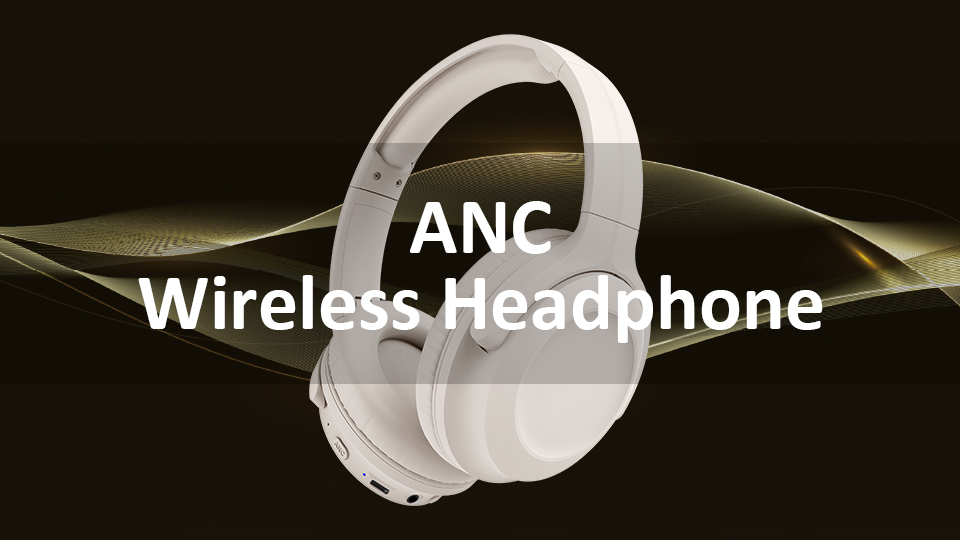
ANC significa Cancelación Activa de Ruido. Es una tecnología de control acústico electrónico diseñada para atenuar el sonido ambiental no deseado generando ondas sonoras antifase para crear interferencias acústicas destructivas.
¿Qué significa ANC en los auriculares?

Este artículo proporciona una guía de limpieza y mantenimiento estandarizada y específica para los materiales de las almohadillas de los auriculares, que ayuda a los usuarios a prolongar la vida útil de los auriculares y al mismo tiempo mantener un rendimiento de audio estable.
Cómo limpiar las almohadillas de los auriculares