
como impedir que fones de ouvido bluetooth baixem o volume do computador
autor: David
2025-05-16
Como pararBluetoothFones de ouvidode diminuir o volume do computador
Você fica frustrado quando seuBluetoothfones de ouvidodiminuir automaticamente o volume do seu computador? Pode ser um incômodo, especialmente quando você está no meio de uma videochamada importante, assistindo seu programa favorito ou jogando. Este ajuste inesperado de volume pode atrapalhar sua experiência. Nesta postagem do blog, exploraremos por que isso acontece e forneceremos soluções práticas para resolver esse problema irritante.

Compreendendo o problema
Por que fazerBluetoothFones de ouvidoDiminuir o volume do computador?
Vários fatores podem causar seuBluetoothfones de ouvidopara diminuir o volume do computador. Um motivo comum é oCodec de áudio Bluetoothnegociação entre seufones de ouvidoe o computador. Alguns codecs podem ter configurações de volume padrão diferentes do seu volume preferido, levando a ajustes automáticos. Além disso, os recursos de economia de energia do seu computador oufones de ouvidotambém pode acionar alterações de volume para conservar a vida útil da bateria. Falhas de software em seu sistema operacional ou noDriver Bluetoothpode ser outro culpado, causando comportamento errático de volume.

Verificando hardware e conectividade
Inspecione seuBluetoothFones de ouvidoe computador
Antes de mergulhar em soluções complexas, comece pelo básico. Certifique-se de que seuBluetoothfones de ouvidoestão totalmente carregados. Às vezes, uma bateria fraca pode causar problemas de conectividade e alterações inesperadas de volume. No seu computador, verifique se oAdaptador Bluetoothestá funcionando corretamente. Você pode fazer isso acessando o gerenciador de dispositivos no Windows ou as configurações de Bluetooth no Mac. Se houver algum ponto de exclamação amarelo próximo aoAdaptador Bluetoothno gerenciador de dispositivos, indica um problema que precisa ser resolvido.
Reconecte seuBluetoothFones de ouvido
Freqüentemente, uma simples reconexão pode resolver o problema de volume. Desconecte seuBluetoothfones de ouvidodo seu computador. No Windows, clique com o botão direito noÍcone Bluetoothna barra de tarefas e selecione "Remover dispositivo" para o seufones de ouvido. No Mac, vá para as configurações de Bluetooth e clique no “X” ao lado do seuBluetoothfones de ouvido. Depois, coloque o seufones de ouvidono modo de emparelhamento e reconecte-os ao computador. Essa nova conexão pode resolver quaisquer problemas de comunicação que façam com que o volume diminua.


Ajustando as configurações do sistema
Desative os aprimoramentos de áudio Bluetooth
Alguns sistemas operacionais oferecem aprimoramentos de áudio paraBluetoothfones de ouvidoque pode interferir no controle de volume. No Windows, vá para as configurações de “Som”. Clique com o botão direito em seuBluetoothfones de ouvidona guia "Reprodução" e selecione "Propriedades". Navegue até a guia “Aprimoramentos” e verifique se há algum aprimoramento habilitado. Desative-os e veja se o problema de volume persiste. No Mac, você pode tentar redefinir oMódulo Bluetoothmantendo pressionadas as teclas Option e Shift enquanto clica noÍcone Bluetoothna barra de menu e selecionando "Redefinir módulo Bluetooth".
Modificar configurações de gerenciamento de energia
Às vezes, as configurações de economia de energia podem fazer com que seuBluetoothfones de ouvidopara ajustar o volume. No Windows, vá em “Opções de energia” no Painel de controle. Clique em “Alterar configurações do plano” para o seu plano de energia atual. Em seguida, clique em “Alterar configurações avançadas de energia”. Procure configurações relacionadas aBluetoothe certifique-se de que quaisquer recursos de economia de energia que possam afetar seufones de ouvidoestão desativados. No Mac, você pode ajustar as configurações de energia em "Preferências do Sistema" para garantir que seuBluetoothfones de ouvidonão enfrente alterações desnecessárias de volume devido ao gerenciamento de energia.
Atualização de drivers e software
Atualize seuDriver Bluetooth
Um desatualizadoDriver Bluetoothpode levar a vários problemas, incluindo problemas de volume com o seufones de ouvido. No Windows, vá até o gerenciador de dispositivos, expanda a categoria “Bluetooth”, clique com o botão direito no seuAdaptador Bluetoothe selecione "Atualizar driver". Siga as instruções na tela para baixar e instalar o driver mais recente. No Mac, certifique-se de que seu sistema operacional esteja atualizado, pois a Apple geralmente inclui atualizações de driver nas atualizações do sistema, o que pode ajudar a resolverBluetooth-questões relacionadas.
Verifique se há atualizações de firmware do fone de ouvido
AlgunsBluetoothfones de ouvidopossuem seu próprio firmware que pode ser atualizado. Verifique no site do fabricante o seufones de ouvidopara ver se há alguma atualização de firmware disponível. A atualização do firmware pode corrigir bugs que estão causando a diminuição do volume do seu computador. Siga as instruções fornecidas cuidadosamente para atualizar o firmware do seuBluetoothfones de ouvido.
Solução de problemas adicionais
Experimente um dispositivo de saída de áudio diferente
Se o problema de volume persistir apenas com o seuBluetoothfones de ouvido, tente conectar um dispositivo de saída de áudio diferente, como um par defones de ouvidoou alto-falantes externos. Isso pode ajudá-lo a determinar se o problema está no seuBluetoothfones de ouvidoou as configurações de áudio do seu computador. Se outros dispositivos funcionarem bem, o problema provavelmente é específico do seuBluetoothfones de ouvidoe a conexão Bluetooth.
Redefinir as configurações de áudio do seu computador
Como último recurso, você pode tentar redefinir as configurações de áudio do seu computador. No Windows, você pode usar a opção “Redefinir” nas configurações de “Som”. Isso restaurará todas as configurações de áudio aos valores padrão. No Mac, você pode tentar redefinir oNVRAM/PRAM(para Macs baseados em Intel) ou o System Management Controller (SMC), pois essas redefinições às vezes podem corrigir problemas relacionados ao áudio. No entanto, certifique-se de fazer backup de todos os dados importantes antes de realizar essas redefinições, pois elas podem ter outros impactos nas configurações do sistema.
Seguindo estas etapas, você poderá interromper seuBluetoothfones de ouvidode diminuir o volume do computador. Aproveite sua experiência de áudio sem interrupções inesperadas!
É ilegal usar fones de ouvido enquanto dirige?
O que são fones de ouvido ANC?
Artigo Relacionado

Aprenda a solucionar problemas de fones de ouvido DIY para problemas de som crepitante, áudio mono e Bluetooth. Ele cobre os limites de reparo e apresenta a Dongguan Yongfang Electronics, fabricante profissional de fones de ouvido OEM/ODM, além de dicas simples de manutenção.
Como consertar fones de ouvido
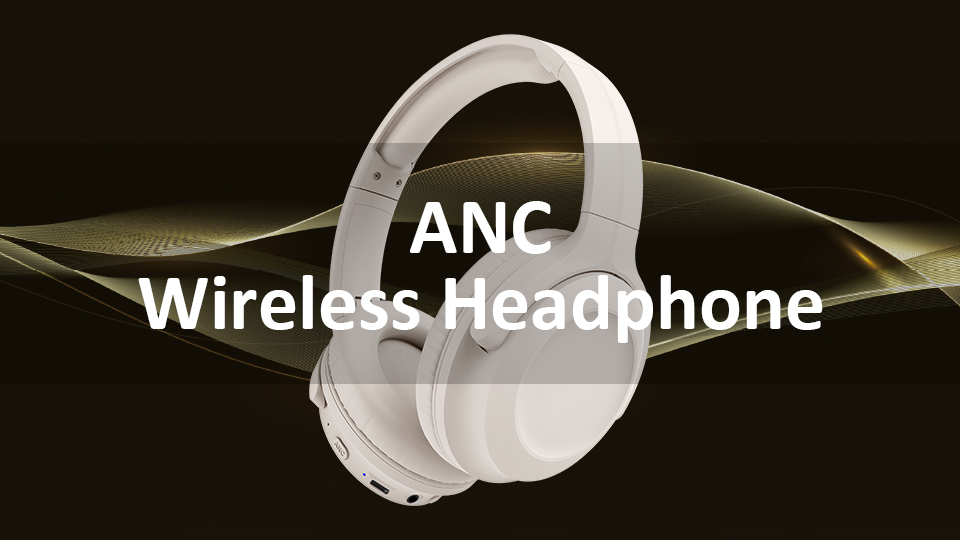
ANC significa Cancelamento Ativo de Ruído. É uma tecnologia de controle acústico eletrônico projetada para atenuar sons ambientes indesejados, gerando ondas sonoras anti-fase para criar interferência acústica destrutiva.
O que significa ANC em fones de ouvido

