
Cómo evitar que los auriculares Bluetooth bajen el volumen de la computadora
autor: David
2025-05-16
Cómo pararBluetoothAuricularesDesde la reducción del volumen de la computadora
¿Estás frustrado cuando tuBluetoothauriculares¿Baje automáticamente el volumen de su computadora? Puede ser una molestia, especialmente cuando estás en medio de una videollamada importante, vea a tu programa favorito o juegos. Este inesperado ajuste de volumen puede interrumpir su experiencia. En esta publicación de blog, exploraremos por qué esto sucede y le proporcionaremos soluciones prácticas para detener este molesto problema.

Comprender el problema
Por qué hacerBluetoothAuriculares¿Volumen inferior de la computadora?
Varios factores pueden causar suBluetoothauricularesPara bajar el volumen de la computadora. Una razón común es elBluetooth Audio Codecnegociación entre suauricularesy la computadora. Algunos códecs pueden tener configuraciones de volumen predeterminadas que difieren de su volumen preferido, lo que lleva a ajustes automáticos. Además, las funciones de ahorro de energía en su computadora oauricularesTambién puede activar cambios de volumen para conservar la duración de la batería. Falsificaciones de software en su sistema operativo o en elControlador de Bluetoothpuede ser otro culpable, causando un comportamiento de volumen errático.

Verificación de hardware y conectividad
Inspeccione tuBluetoothAuricularesy computadora
Antes de sumergirse en soluciones complejas, comience con lo básico. Asegúrese de que suBluetoothauricularesestán completamente cargados. Una batería baja a veces puede causar problemas de conectividad y cambios de volumen inesperados. En su computadora, verifique si elAdaptador Bluetoothestá funcionando correctamente. Puede hacerlo yendo al Administrador de dispositivos en Windows o la configuración de Bluetooth en Mac. Si hay signos de exclamación amarilla al lado delAdaptador BluetoothEn el administrador de dispositivos, indica un problema que debe abordarse.
Vuelva a conectar suBluetoothAuriculares
A menudo, una simple reconexión puede solucionar el problema de volumen. Desconecte tuBluetoothauricularesde tu computadora. En Windows, haga clic con el botón derecho en elÍcono de Bluetoothen la barra de tareas y seleccione "eliminar el dispositivo" para suauriculares. En Mac, vaya a la configuración de Bluetooth y haga clic en la "X" al lado de suBluetoothauriculares. Entonces, pon tuauricularesen modo de emparejamiento y vuelva a conectarlos a su computadora. Esta nueva conexión podría resolver cualquier problema de comunicación que haga que el volumen disminuya.


Ajustar la configuración del sistema
Desactivar las mejoras de audio Bluetooth
Algunos sistemas operativos ofrecen mejoras de audio paraBluetoothauricularesque pueden interferir con el control de volumen. En Windows, vaya a la configuración de "sonido". Haga clic derecho en suBluetoothauricularesEn la pestaña "Reproducción" y seleccione "Propiedades". Navegue a la pestaña "Mejoras" y verifique si hay mejoras habilitadas. Deshabilitarlos y ver si el problema del volumen persiste. En Mac, puede intentar restablecer elMódulo Bluetoothmanteniendo presionado la opción y las teclas de cambio al hacer clic en elÍcono de Bluetoothen la barra de menú y seleccionando "Restablecer el módulo Bluetooth".
Modificar la configuración de gestión de energía
La configuración de ahorro de energía a veces puede causar suBluetoothauricularesPara ajustar el volumen. En Windows, vaya a las "Opciones de alimentación" en el panel de control. Haga clic en "Cambiar la configuración del plan" para su plan de energía actual. Luego, haga clic en "Cambiar la configuración de potencia avanzada". Busque configuraciones relacionadas conBluetoothy asegúrese de que cualquier característica de ahorro de energía pueda afectar suauricularesestán deshabilitados. En Mac, puede ajustar la configuración de energía en "Preferencias del sistema" para garantizar que suBluetoothauricularesNo enfrente ningún cambio de volumen innecesario debido a la gestión de energía.
Actualizar controladores y software
Actualiza tuControlador de Bluetooth
Un desactualizadoControlador de Bluetoothpuede conducir a varios problemas, incluidos los problemas de volumen con suauriculares. En Windows, vaya al Administrador de dispositivos, expanda la categoría "Bluetooth", haga clic con el botón derecho en suAdaptador Bluetooth, y seleccione "Actualizar controlador". Siga las instrucciones en pantalla para descargar e instalar el último controlador. En Mac, asegúrese de que su sistema operativo esté actualizado, ya que Apple a menudo incluye actualizaciones del controlador en las actualizaciones del sistema, lo que puede ayudar a resolverBluetooth-Conseled temas.
Consulte las actualizaciones de firmware de los auriculares
AlgunoBluetoothauricularestener su propio firmware que se pueda actualizar. Consulte el sitio web del fabricante para ver suauricularesPara ver si hay actualizaciones de firmware disponibles. La actualización del firmware puede solucionar errores que están causando que el volumen disminuya en su computadora. Siga cuidadosamente las instrucciones proporcionadas para actualizar el firmware de suBluetoothauriculares.
Solución de problemas adicional
Pruebe un dispositivo de salida de audio diferente
Si el problema del volumen persiste solo con suBluetoothauricularesintente conectar un dispositivo de salida de audio diferente, como un par de cableas deauriculareso altavoces externos. Esto puede ayudarlo a determinar si el problema radica en suBluetoothauriculareso la configuración de audio de su computadora. Si otros dispositivos funcionan bien, entonces el problema es probable que sea específico para suBluetoothauricularesy la conexión Bluetooth.
Restablecer la configuración de audio de su computadora
Como último recurso, puede intentar restablecer la configuración de audio de su computadora. En Windows, puede usar la opción "Reset" en la configuración "Sound". Esto restaurará todas las configuraciones de audio a sus valores predeterminados. En Mac, puede intentar restablecer elNVRAM/PRAM(para Macs basados en Intel) o el controlador de gestión del sistema (SMC), ya que estos reinicios a veces pueden solucionar problemas relacionados con el audio. Sin embargo, asegúrese de hacer una copia de seguridad de los datos importantes antes de realizar estos reinicios, ya que pueden tener otros impactos en la configuración de su sistema.
Siguiendo estos pasos, debería poder detener suBluetoothauricularesDesde la reducción del volumen de la computadora. ¡Disfruta de tu experiencia de audio sin interrupciones inesperadas!
¿Es ilegal usar auriculares mientras conduce?
¿Qué son los auriculares ANC?
Artículo relacionado

Aprenda a solucionar problemas de bricolaje con auriculares para problemas de sonido crepitante, audio mono y Bluetooth. Cubre los límites de reparación y presenta Dongguan Yongfang Electronics, fabricante profesional de auriculares OEM/ODM, además de sencillos consejos de mantenimiento.
Cómo arreglar auriculares
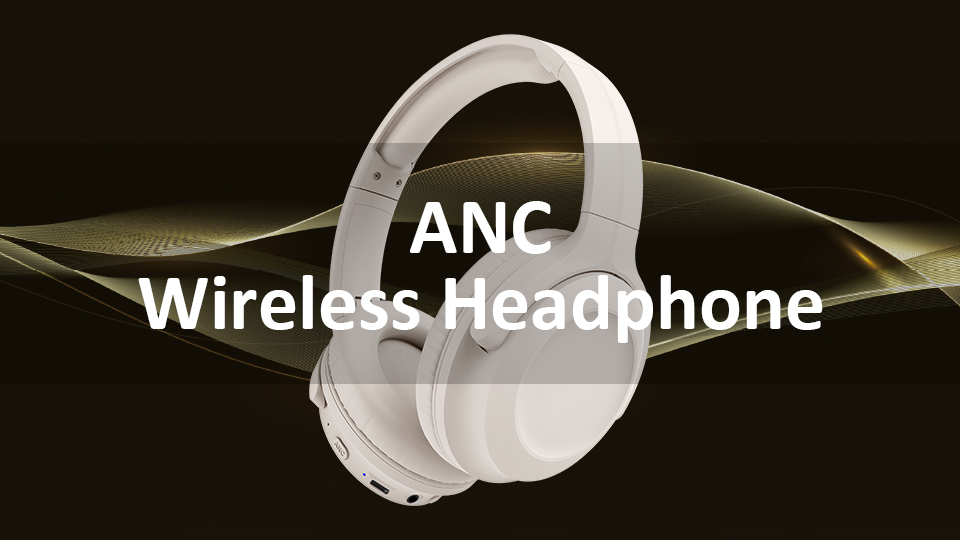
ANC significa Cancelación Activa de Ruido. Es una tecnología de control acústico electrónico diseñada para atenuar el sonido ambiental no deseado generando ondas sonoras antifase para crear interferencias acústicas destructivas.
¿Qué significa ANC en los auriculares?

Este artículo proporciona una guía de limpieza y mantenimiento estandarizada y específica para los materiales de las almohadillas de los auriculares, que ayuda a los usuarios a prolongar la vida útil de los auriculares y al mismo tiempo mantener un rendimiento de audio estable.
Cómo limpiar las almohadillas de los auriculares
