
So verbinden Sie Bluetooth-Kopfhörer mit der PS5
Autor: David
2025-03-07
In der Welt des Gamings kann immersiver Klang Ihr Erlebnis erheblich verbessern.Bluetooth-Kopfhörerbieten den Komfort einer drahtlosen Verbindung, sodass Sie sich frei bewegen und gleichzeitig hochwertigen Klang genießen können. Wenn Sie sich fragen, wie Sie Ihr Gerät anschließen könnenBluetooth-KopfhörerFür deine PS5 ist dieser Leitfaden genau das Richtige für dich.
Überprüfen Sie die Kompatibilität

Integrierte Kompatibilität
Zuallererst ist es wichtig zu beachten, dass die PS5 nicht für alle nativen Support bietetBluetooth-Kopfhörer. Sony hat die Konsole so konzipiert, dass sie nahtlos mit bestimmten Modellen zusammenarbeitet, vor allem mit denen seiner eigenen Marke, die ausdrücklich als mit der PS5 kompatibel gekennzeichnet sind. Es gibt jedoch Möglichkeiten, nicht native Verbindungen herzustellenBluetooth-Kopfhörerauch.
Lösungen von Drittanbietern
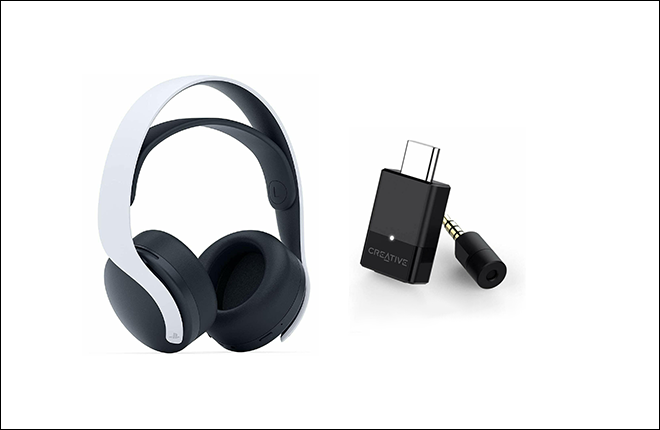
Wenn Ihre Bluetooth-Kopfhörer nicht auf der offiziellen Kompatibilitätsliste stehen, können Sie einen Bluetooth-Adapter eines Drittanbieters verwenden. Bei diesen Adaptern handelt es sich um kleine Geräte, die an den USB-Anschluss Ihrer PS5 angeschlossen werden. Sie fungieren als Brücke zwischen der Konsole und Ihren Bluetooth-Kopfhörern und ermöglichen eine Verbindung. Stellen Sie sicher, dass Sie einen zuverlässigen Adapter mit guten Bewertungen und Kompatibilität mit der PS5 wählen.
Bereiten Sie Ihre Bluetooth-Kopfhörer vor
Laden Sie Ihre Kopfhörer auf
Bevor Sie versuchen, Ihre Verbindung herzustellenBluetooth-KopfhörerStellen Sie sicher, dass die PS5 vollständig aufgeladen ist. Dies verhindert Unterbrechungen während des Verbindungsvorgangs und stellt sicher, dass Sie Ihre Gaming-Sitzung genießen können, ohne befürchten zu müssen, dass der Akku leer wird.
Versetzen Sie Ihre Kopfhörer in den Pairing-Modus

Jede Marke vonBluetooth-Kopfhörerverfügt über eine andere Möglichkeit, in den Pairing-Modus zu gelangen. Normalerweise finden Sie die Anweisungen in der Bedienungsanleitung. Im Allgemeinen müssen Sie dazu eine bestimmte Taste am Kopfhörer drücken und gedrückt halten, bis die LED-Anzeige zu blinken beginnt, was anzeigt, dass der Kopfhörer zum Koppeln bereit ist.
Verbindung mit PS5 herstellen
Verwendung von nativen, kompatiblen Kopfhörern
- Schalten Sie Ihre PS5 ein: Stellen Sie sicher, dass Ihre PS5 eingeschaltet und in einem aktiven Zustand ist.
- Greifen Sie auf das Einstellungsmenü zu: Navigieren Sie auf dem Hauptbildschirm Ihrer PS5 zum Symbol „Einstellungen“, das wie ein Zahnrad aussieht.
- Ton auswählen: Scrollen Sie im Menü „Einstellungen“ nach unten und wählen Sie „Ton“.
- Wählen Sie Audioausgabe: Klicken Sie in den Toneinstellungen auf „Audioausgabe“.
- Wählen Sie Kopfhörer: Sie sollten eine Option für „Kopfhörer“ sehen. Wählen Sie es aus.
- Wählen Sie Ihre Kopfhörer: Wenn SieBluetooth-Kopfhörernativ kompatibel sind, sollten sie in der Liste der verfügbaren Geräte erscheinen. Wählen Sie Ihre Kopfhörer aus, um die Verbindung herzustellen.

Verwendung eines Bluetooth-Adapters
- Stecken Sie den Adapter ein: Stecken Sie den Bluetooth-Adapter in einen der USB-Anschlüsse Ihrer PS5.
- Adapter in den Pairing-Modus versetzen: Befolgen Sie die mit dem Adapter gelieferten Anweisungen, um ihn in den Pairing-Modus zu versetzen. Dies kann das Drücken einer Taste am Adapter erfordern.
- Befolgen Sie den Pairing-Prozess: Gehen Sie nun wie oben beschrieben zu den PS5-Einstellungen. Wenn Sie den Abschnitt „Audioausgabe“ erreichen, wird IhrBluetooth-Kopfhörersollte über den Adapter erkannt werden. Wählen Sie Ihre Kopfhörer zum Koppeln und Verbinden aus.
Fehlerbehebung
Verbindungsfehler
Wenn Sie Probleme beim Verbinden Ihres habenBluetooth-KopfhörerUm eine Verbindung zur PS5 herzustellen, prüfen Sie zunächst, ob sich die Kopfhörer noch im Pairing-Modus befinden. Manchmal kommt es zu einer Zeitüberschreitung und Sie müssen wieder in den Kopplungsmodus versetzt werden. Stellen Sie außerdem sicher, dass der Bluetooth-Adapter (falls verwendet) ordnungsgemäß angeschlossen ist und funktioniert. Versuchen Sie, sowohl die PS5 als auch die neu zu startenBluetooth-Kopfhörer.
Audioprobleme
Wenn Sie erfolgreich eine Verbindung hergestellt haben, jedoch Audioprobleme wie kein Ton oder schlechte Qualität auftreten, überprüfen Sie die Audioeinstellungen auf Ihrer PS5. Stellen Sie sicher, dass die Lautstärke aufgedreht und das richtige Audioausgabeformat ausgewählt ist. Für einigeBluetooth-Kopfhörer, müssen Sie möglicherweise auch die Audioeinstellungen an den Kopfhörern selbst anpassen.
Fazit
VerbindenBluetooth-Kopfhörerauf deine PS5 kann eine neue Welt des immersiven Gamings eröffnen. Unabhängig davon, ob Sie native kompatible Kopfhörer oder einen Bluetooth-Adapter eines Drittanbieters verwenden, sollten Sie die oben genannten Schritte befolgen, um eine erfolgreiche Verbindung herzustellen. Jetzt können Sie Ihre Lieblingsspiele mit hochwertigem, kabellosem Audio genießen.
Wie funktionieren Kopfhörer mit Geräuschunterdrückung?
Was sind die besten kabellosen Ohrhörer?
Verwandter Artikel

Eine praktische Anleitung zum richtigen Tragen von Kopfhörern: Richten Sie den Gehörgang vor dem Einsetzen gerade aus, passen Sie jede Spitze einzeln an, überprüfen Sie die Abdichtung durch leichtes Drücken und halten Sie die Lautstärke innerhalb sicherer täglicher Grenzen und schützen Sie gleichzeitig Ihr Gehör.
So tragen Sie einen Kopfhörer

Sie fragen sich, welche Ohrhörer die besten sind? Lernen Sie die wichtigsten Standards für Klangqualität, ANC, Komfort und Akkulaufzeit kennen. Entdecken Sie zuverlässige OEM- und ODM-Ohrhörerlösungen von Dongguan Yongfang Electronics Technology Co., Ltd. für Pendler, Sport und Spiele.
Was sind die besten Ohrhörer?

Ein Kopfhörer funktioniert nicht? Befolgen Sie unsere strukturierte Anleitung zur Fehlerbehebung für kabelgebundene und TWS-Ohrhörer, überprüfen Sie die Einstellungen, reinigen Sie die Kontakte und lernen Sie die Beurteilung von Hardwarefehlern kennen.
So reparieren Sie Kopfhörer, wenn einer nicht funktioniert

Kabelgebundene Kopfhörer werden von Ihrem Laptop nicht erkannt? Befolgen Sie diese Schritt-für-Schritt-Anleitung, um Anschlüsse, Einstellungen und Audiotreiber zu überprüfen. Erfahren Sie zuverlässige Tipps zur Fehlerbehebung von Dongguan Yongfang Electronics Technology Co., Ltd.
Warum meine kabelgebundenen Kopfhörer keine Verbindung zum Laptop herstellen