
Bluetooth ヘッドフォンを PS5 に接続する方法
著者: David
2025-03-07
ゲームの世界では、イマーシブ オーディオによってエクスペリエンスが大幅に向上します。Bluetoothヘッドフォンワイヤレス接続の利便性を提供し、高品質のサウンドを楽しみながら自由に移動できます。接続方法がわからない場合は、BluetoothヘッドフォンPS5 に接続する場合、このガイドはあなたのためのものです。
互換性を確認する

組み込みの互換性
何よりもまず、PS5 はすべての機能をネイティブにサポートしているわけではないことに注意することが重要です。Bluetoothヘッドフォン。ソニーは、主に PS5 との互換性を特に示す自社ブランドのモデルなど、特定のモデルとシームレスに動作するようにコンソールを設計しました。ただし、非ネイティブに接続する方法はあります。Bluetoothヘッドフォン同様に。
サードパーティのソリューション
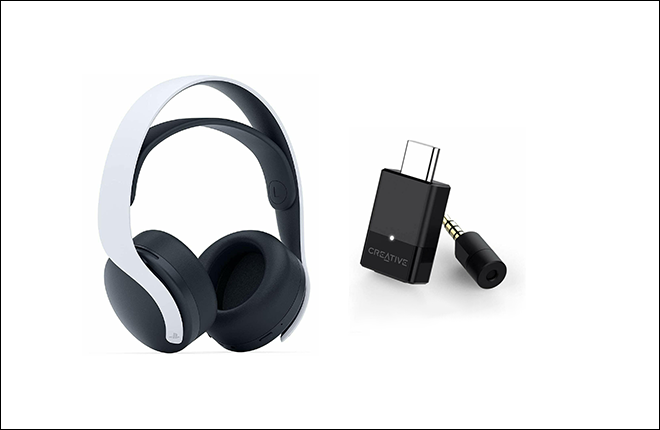
お使いの Bluetooth ヘッドフォンが公式の互換性リストにない場合は、サードパーティの Bluetooth アダプタを使用できます。これらのアダプターは、PS5 の USB ポートに接続する小さなデバイスです。これらはコンソールと Bluetooth ヘッドフォンの間のブリッジとして機能し、接続を可能にします。レビューが高く、PS5 との互換性がある信頼できるアダプターを必ず選択してください。
Bluetooth ヘッドフォンを準備する
ヘッドフォンを充電する
接続を試みる前に、BluetoothヘッドフォンPS5 に接続する場合は、完全に充電されていることを確認してください。これにより、接続プロセス中の中断が防止され、バッテリー切れを心配することなくゲーム セッションを楽しむことができます。
ヘッドフォンをペアリングモードにします

各ブランドのBluetoothヘッドフォンペアリングモードに入る方法が異なります。通常、手順はユーザーマニュアルに記載されています。通常、LED インジケーターが点滅し始めるまで、ヘッドフォンの特定のボタンを押し続けます。これは、ヘッドフォンのペアリングの準備ができたことを示します。
PS5に接続する
ネイティブ互換ヘッドフォンの使用
- PS5 の電源を入れる: PS5 の電源が入っており、アクティブな状態であることを確認します。
- 設定メニューにアクセスする: PS5 のメイン画面で、歯車のような「設定」アイコンに移動します。
- サウンドを選択する: [設定] メニューで下にスクロールし、[サウンド] を選択します。
- オーディオ出力の選択: サウンド設定で、「オーディオ出力」をクリックします。
- ヘッドフォンを選択します。「ヘッドフォン」のオプションが表示されます。それを選択してください。
- ヘッドフォンを選択してください:Bluetoothヘッドフォンネイティブ互換であるため、利用可能なデバイスのリストに表示されるはずです。ヘッドフォンを選択して接続を完了します。

Bluetooth アダプターの使用
- アダプターを挿入する: Bluetooth アダプターを PS5 の USB ポートの 1 つに差し込みます。
- アダプターをペアリング モードにする: アダプターに付属の説明書に従って、アダプターをペアリング モードにします。これには、アダプターのボタンを押すことが必要になる場合があります。
- ペアリングプロセスに従ってください: 次に、上記のようにPS5の設定に移動します。 「オーディオ出力」セクションに到達すると、Bluetoothヘッドフォンアダプターを介して検出される必要があります。ペアリングして接続するヘッドフォンを選択します。
トラブルシューティング
接続の失敗
接続に問題がある場合は、BluetoothヘッドフォンPS5 に接続するには、まずヘッドフォンがまだペアリング モードであるかどうかを確認します。場合によっては、タイムアウトになり、ペアリング モードに戻す必要がある場合があります。また、Bluetooth アダプター (使用している場合) が正しく挿入され、機能していることを確認してください。 PS5とBluetoothヘッドフォン.
オーディオの問題
正常に接続できても、音が出ない、品質が悪いなどのオーディオの問題が発生している場合は、PS5 のオーディオ設定を確認してください。音量が上がっており、正しいオーディオ出力形式が選択されていることを確認してください。一部の人にとってはBluetoothヘッドフォン場合によっては、ヘッドフォン自体のオーディオ設定も調整する必要があります。
結論
接続中BluetoothヘッドフォンPS5 に接続すると、没入型ゲームの新しい世界が開かれます。ネイティブ互換のヘッドフォンを使用している場合でも、サードパーティの Bluetooth アダプターを使用している場合でも、上記の手順に従うと、接続を正常に確立できます。お気に入りのゲームを高品質のワイヤレス オーディオで楽しめるようになりました。
ノイズキャンセリングヘッドフォンの仕組み
最高のワイヤレスイヤホンヘッドフォンは何ですか?
関連記事

イヤホンを適切に装着するための実用的なガイド: 挿入する前に外耳道をまっすぐにし、各チップのサイズを個別に調整し、軽く押してシールを確認し、聴覚を保護しながら音量を 1 日の安全な制限内に保ちます。
イヤホンの装着方法

最高のイヤホンは何だろうか?音質、ANC、快適性、バッテリー寿命に関する主要な基準を学びます。 Dongguan Yongfang Electronics Technology Co., Ltd. が提供する、通勤、スポーツ、ゲーム向けの信頼性の高い OEM および ODM イヤホン ソリューションをご覧ください。
最高のイヤホンは何ですか

