
如何将蓝牙耳机连接到 PS5
作者: David
2025-03-07
检查兼容性

内置兼容性
第三方解决方案
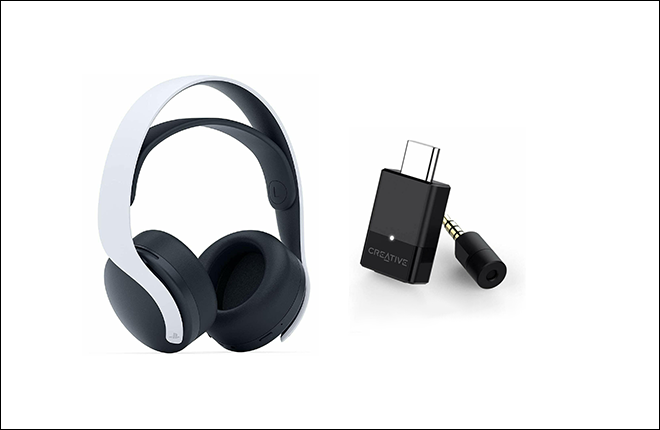
如果您的蓝牙耳机不在官方兼容列表中,您可以使用第三方蓝牙适配器。这些适配器是插入 PS5 USB 端口的小型设备。它们充当控制台和蓝牙耳机之间的桥梁,实现连接。确保选择一个可靠、评价良好且与 PS5 兼容的适配器。
准备您的蓝牙耳机
为耳机充电
在尝试连接您的蓝牙耳机对于 PS5,请确保它们已充满电。这将防止连接过程中出现任何中断,并确保您可以享受游戏过程,而不必担心电池耗尽。
将您的耳机置于配对模式

各个品牌的蓝牙耳机有不同的进入配对模式的方式。通常,您可以在用户手册中找到说明。一般来说,它需要按住耳机上的特定按钮,直到 LED 指示灯开始闪烁,这表明耳机已准备好配对。
连接到 PS5
使用 Native 兼容耳机
- 打开您的 PS5:确保您的 PS5 已开机并处于活动状态。
- 访问“设置”菜单:在 PS5 的主屏幕上,导航至“设置”图标,该图标看起来像一个齿轮。
- 选择声音:在“设置”菜单中,向下滚动并选择“声音”。
- 选择音频输出:在声音设置下,单击“音频输出”。
- 选择耳机:您应该会看到“耳机”选项。选择它。
- 选择您的耳机:如果您蓝牙耳机是本机兼容的,它们应该出现在可用设备列表中。选择您的耳机以完成连接。

使用蓝牙适配器
- 插入适配器:将蓝牙适配器插入 PS5 上的 USB 端口之一。
- 将适配器置于配对模式:按照适配器随附的说明将其置于配对模式。这可能需要按下适配器上的按钮。
- 遵循配对过程: 现在,按照上述方法进入 PS5 设置。当您到达“音频输出”部分时,您的蓝牙耳机应通过适配器检测。选择要配对和连接的耳机。
故障排除
连接失败
如果您在连接时遇到问题蓝牙耳机对于 PS5,首先检查耳机是否仍处于配对模式。有时,它们可能会超时并需要重新进入配对模式。另外,请确保蓝牙适配器(如果使用)已正确插入并正常工作。尝试重新启动 PS5 和蓝牙耳机.
音频问题
如果您已成功连接,但遇到音频问题,例如没有声音或质量差,请检查 PS5 上的音频设置。确保音量已调高并选择了正确的音频输出格式。对于一些蓝牙耳机,您可能还需要调整耳机本身的音频设置。
结论
正在连接蓝牙耳机为您的 PS5 开启沉浸式游戏的新世界。无论您使用的是本机兼容耳机还是第三方蓝牙适配器,按照上述步骤操作都应该可以帮助您建立成功的连接。现在,您可以通过高品质的无线音频享受您最喜爱的游戏。
降噪耳机的工作原理
最好的无线入耳式耳机是什么?



