
ヘッドフォンが動作しないのはなぜですか?
著者: David
2025-08-01
なぜ私のものではないのかヘッドフォン働く?
落ち着いて音楽を聴いたり、映画を見たり、通話に参加したりするのに、自分の通話が終わってしまうことほどイライラすることはありません。ヘッドフォン機能していません。完全に沈黙している場合でも、歪んだ音を発している場合でも、片耳だけで動作している場合でも、ヘッドホン問題が発生すると、一日に水を差す可能性があります。このブログでは、次のような一般的な理由を探っていきます。ヘッドフォン動作しない可能性とその修正方法。
接続の問題
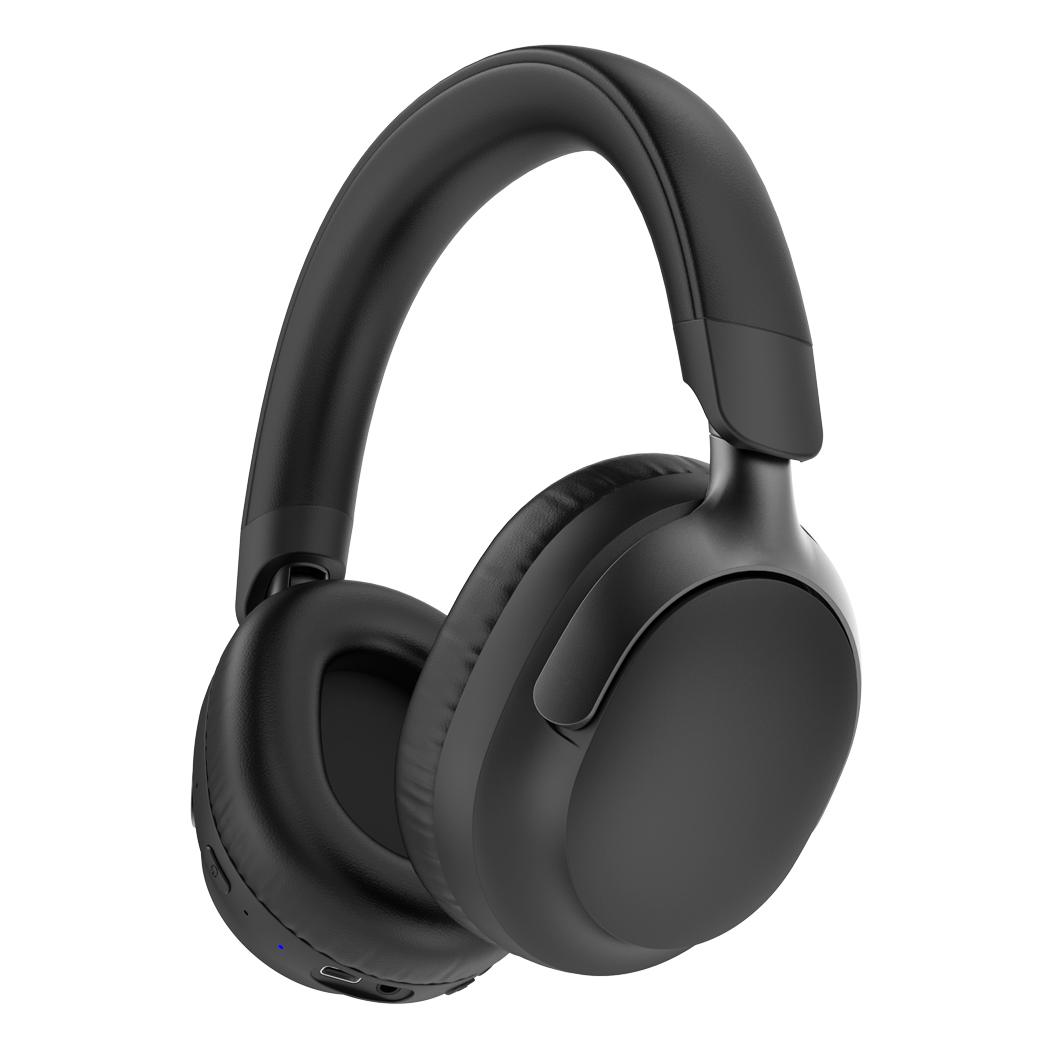
有線ヘッドフォン: ケーブルの緩みまたは損傷
有線用ヘッドフォン、最も一般的な原因の 1 つは、ケーブルの緩みまたは損傷です。まず、間の接続を確認してください。ヘッドフォンそしてあなたのデバイス。プラグがオーディオジャックにしっかりと差し込まれていないと、音が途切れたり、まったく再生されなくなったりすることがあります。ケーブルを抜き差ししてしっかりと差し込み直してください。場合によっては、単純な再接続で十分な場合もあります。
接続は安全であるが、ヘッドフォンstill don't work, inspect the cable for damage.特にプラグ付近やケーブルが接続されている場所に、ワイヤの擦り切れ、よじれ、または切れ目がないか確認してください。ヘッドフォン彼ら自身。 A damaged cable can interrupt the audio signal.損傷が見つかった場合は、ケーブルを修理するか、ヘッドフォン
無線ヘッドフォン: ペアリングの問題
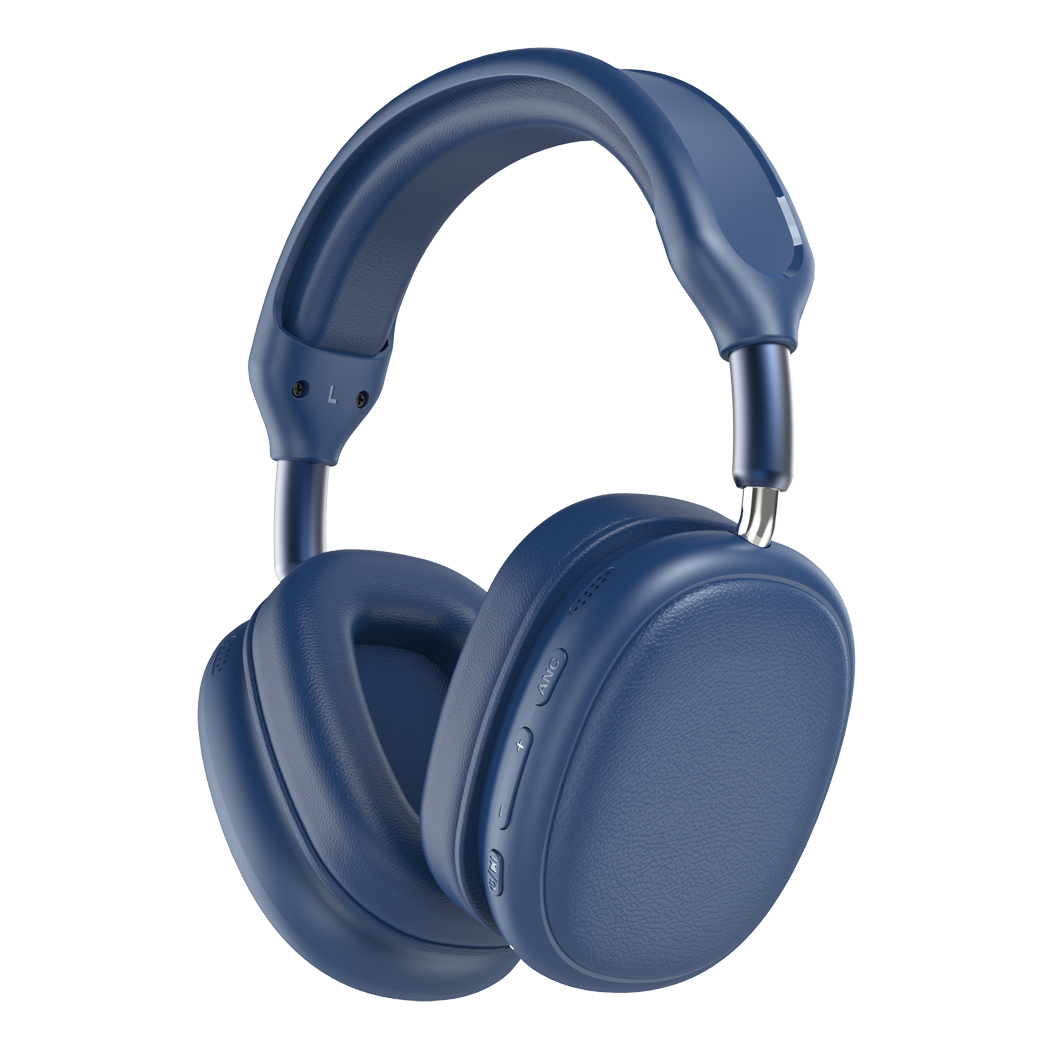
ワイヤレスまたはBluetoothヘッドフォンデバイスへの安定した接続に依存しており、ペアリングの問題が誤動作の原因となることがよくあります。まず、ヘッドフォンペアリング モードになっています。これは通常、ライトの点滅 (多くの場合、青または赤) によって示されます。デバイスの Bluetooth 設定を確認して、ヘッドフォンappear in the list of available devices.そうでない場合は、両方の Bluetooth をオフにして再度オンにしてみてください。ヘッドフォンそしてあなたのデバイス。
もう 1 つの問題は、ワイヤレスのバッテリーの低下である可能性があります。ヘッドフォン。 If the battery is low, theヘッドフォンmay struggle to connect or stay connected.充電してくださいヘッドフォン完全にペアリングしてから、再度ペアリングしてみてください。さらに、距離は接続に影響を与える可能性があります。ヘッドフォン信号のドロップを避けるため、デバイスから Bluetooth の推奨範囲 (通常は 30 フィートまたは 10 メートル) 内に設置してください。
デバイス設定の問題
オーディオ出力の選択
時々、あなたのヘッドフォンは接続されていますが、デバイスはそれらに音声を送信していません。これは、間違ったオーディオ出力が選択されている場合によく発生します。コンピュータでは、サウンド設定に移動します。Windows では、タスクバーの音量アイコンを右クリックして「サウンド」を選択し、「再生」タブで、ヘッドフォンがデフォルトのデバイスとして設定されます。 macOS では、「システム環境設定」>「サウンド」>「出力」に移動し、ヘッドフォンリストから。
スマートフォンまたはタブレットでは、下にスワイプしてクイック設定パネルにアクセスし、オーディオ出力を確認します。一部のデバイスでは、次の場合に自動的にスピーカーに切り替わる場合があります。ヘッドフォン接続が不安定なため、手動で選択してくださいヘッドフォン出力デバイスによって問題が解決される可能性があるためです。
音量とミュートの設定
簡単なことのように思えますが、音量とミュートの設定を再確認すると、時間を大幅に節約できます。デバイスの音量が上がっていることと、ヘッドフォンミュートされていません。多くのヘッドフォン独自の音量コントロールやミュート ボタンがあるので、これらも確認してください。たとえば、インイヤーヘッドフォンインラインリモコンではミュートスイッチがあり、誤って作動する可能性がありますが、オーバーイヤーワイヤレスではヘッドフォン物理的な音量ボタンが下がっている場合があります。
ハードウェアの問題
ヘッドフォンジャックまたはポートの故障
有線の場合ヘッドフォン他のデバイスでは動作するが、現在のデバイスでは動作しない場合は、デバイスのオーディオ ジャックに問題がある可能性があります。ジャックにほこり、ゴミ、または損傷があると、適切な接続が妨げられることがあります。柔らかいブラシや圧縮空気を使ってオーディオ ジャックを優しく掃除し、汚れを取り除いてください。ジャックが曲がったり損傷した場合は、専門家に修理を依頼する必要がある場合があります。
無線の場合も同様に、ヘッドフォン、Bluetooth チップの欠陥ヘッドフォンまたは、デバイスが接続の問題を引き起こす可能性があります。テストしてくださいヘッドフォン別のデバイスで動作する場合、問題は元のデバイスの Bluetooth ハードウェアにある可能性があります。どのデバイスでも動作しない場合は、おそらく問題はヘッドフォン彼ら自身。

スピーカーまたはドライバーの損傷
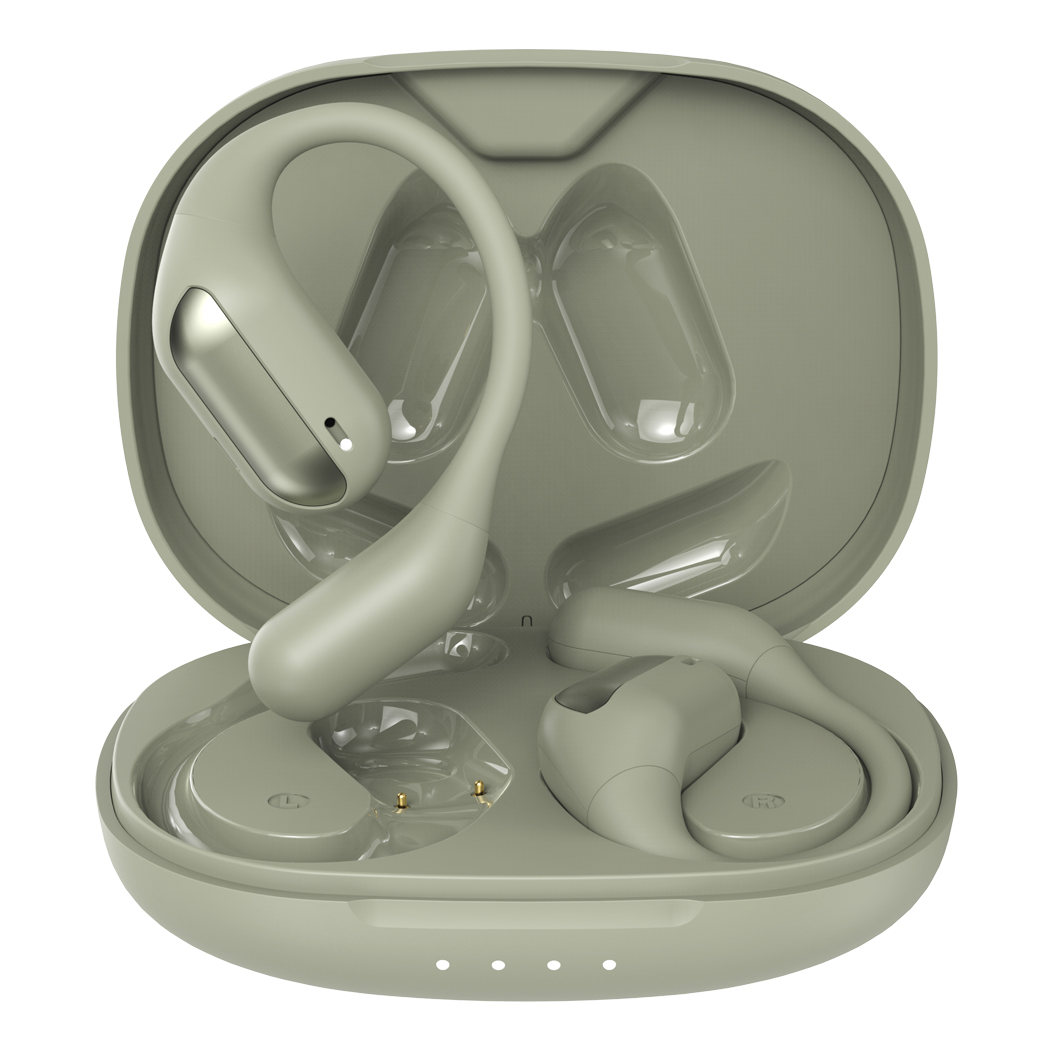
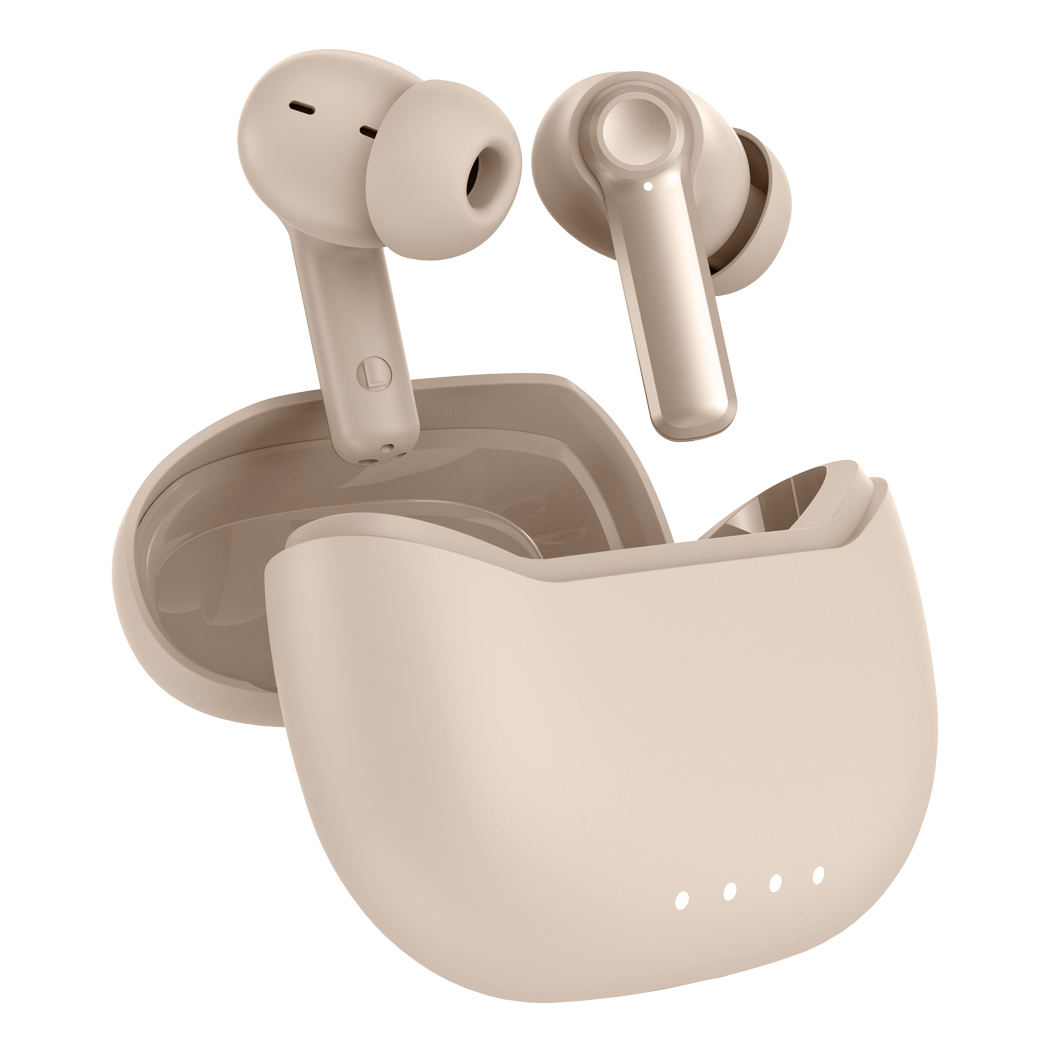
片耳で歪んだ音、雑音、または音が聞こえない場合は、ヘッドフォン' スピーカーまたはドライバーが破損している可能性があります。これは、過剰な音量や物理的衝撃(落下など)によって発生する可能性があります。ヘッドフォン)、または時間の経過とともに磨耗します。これをテストするには、両耳で別々にオーディオを再生します。片側が完全に沈黙している場合は、そのイヤーカップ内のスピーカーを交換する必要がある可能性があります。インイヤー用ヘッドフォン、片方のイヤホンのドライバーが破損していると、片側の音声の問題が発生する可能性があります。このような場合、メーカーに修理または交換を依頼する必要がある場合があります。
ソフトウェアとドライバーの問題
古いドライバー (コンピューター)
コンピュータでは、オーディオ ドライバが古くなったり壊れたりすると、ヘッドフォン適切に動作しないからです。 Windows ユーザーの場合は、「デバイス マネージャー」を開き、「サウンド、ビデオ、およびゲーム コントローラー」を展開し、オーディオ デバイスを右クリックして、「ドライバーの更新」を選択します。プロンプトに従って最新のドライバーをインストールします。 macOS では、通常、ドライバーはシステム アップデートによって自動的に更新されますが、「システム環境設定」 > 「ソフトウェア アップデート」でアップデートを確認できます。

場合によっては、問題が特定のアプリに限定されている場合があります。たとえば、音楽アプリやビデオ プレーヤーの独自のオーディオ設定が正しく構成されていない可能性があります。アプリの設定をチェックして、オーディオがデバイスから再生されるように設定されていることを確認してください。ヘッドフォンアプリ内の音量が上がっていることを確認します。アプリを閉じて再度開くと、一時的な問題が解決される場合もあります。

ヘッドフォン動作しないとイライラするかもしれませんが、ほとんどの問題は簡単に診断して修正できます。まず、有線か無線かに関係なく接続を確認し、デバイスの設定が正しく構成されていることを確認します。問題が解決しない場合は、テストしてくださいヘッドフォンハードウェアの損傷を防ぐため、別のデバイスで実行してください。以下の手順に従うことで、多くの場合、ヘッドフォンすぐにまた作業します。他のすべてがうまくいかない場合は、メーカーのカスタマー サポートに連絡してさらなる支援を求めることが次のステップとして良いでしょう。ちょっとしたトラブルシューティングが、オーディオ体験を復元するのに大いに役立つ可能性があることを覚えておいてください。
ノイズキャンセリングヘッドフォンとは何ですか?
Bluetooth ヘッドフォンを Xbox One に接続できますか
関連記事

イヤホンを適切に装着するための実用的なガイド: 挿入する前に外耳道をまっすぐにし、各チップのサイズを個別に調整し、軽く押してシールを確認し、聴覚を保護しながら音量を 1 日の安全な制限内に保ちます。
イヤホンの装着方法

最高のイヤホンは何だろうか?音質、ANC、快適性、バッテリー寿命に関する主要な基準を学びます。 Dongguan Yongfang Electronics Technology Co., Ltd. が提供する、通勤、スポーツ、ゲーム向けの信頼性の高い OEM および ODM イヤホン ソリューションをご覧ください。
最高のイヤホンは何ですか

