
为什么我的耳机不工作?
作者: David
2025-08-01
为什么不是我的耳机在职的?
没有什么比安顿下来听音乐、看电影或接电话更令人沮丧的了,却发现你的耳机不工作。无论它们是完全静音、产生失真的声音还是仅在一只耳朵中工作,耳机问题可能会影响你的一天。在本博客中,我们将探讨您的常见原因耳机可能无法正常工作以及如何修复它们。
连接问题
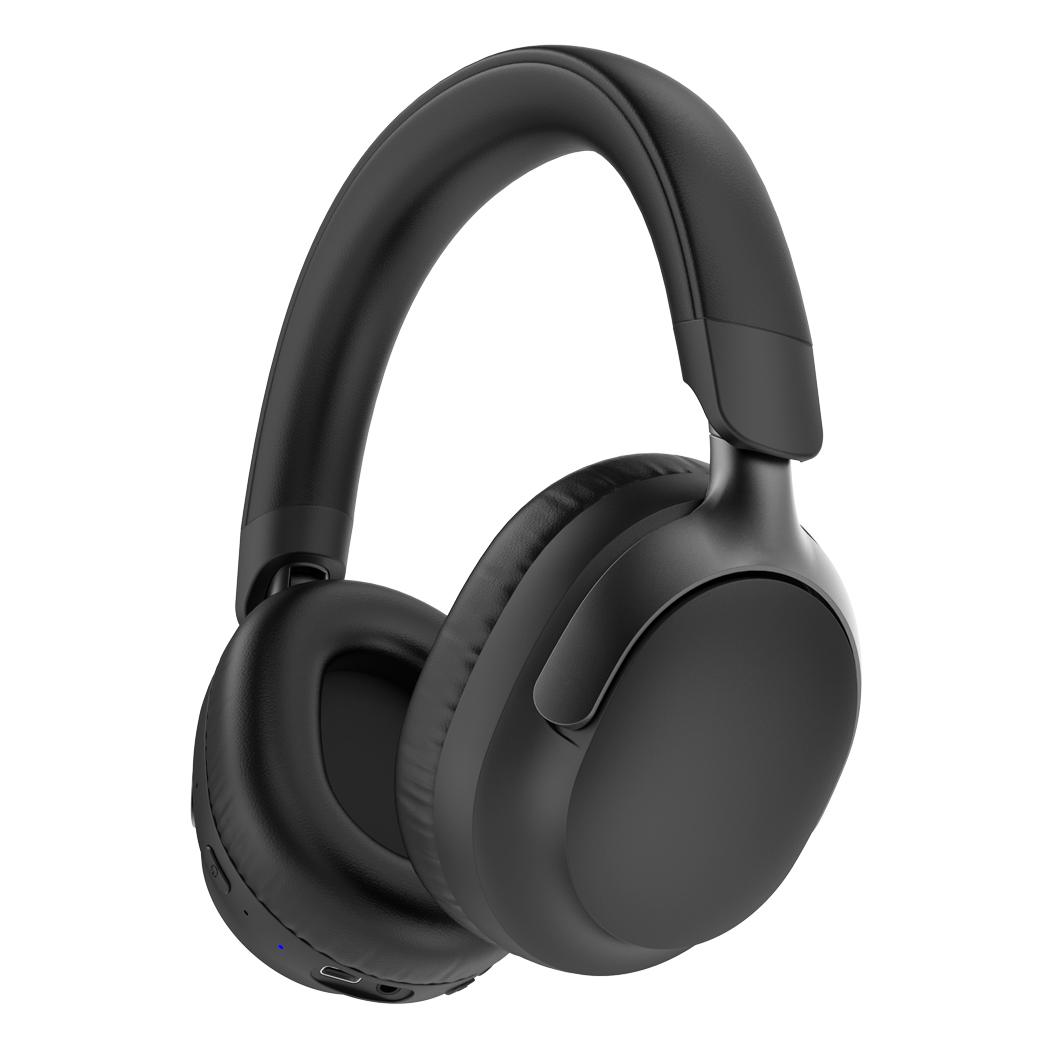
有线耳机:电缆松动或损坏
对于有线耳机,最常见的罪魁祸首之一是电缆松动或损坏。首先检查之间的连接耳机和您的设备。如果插头未完全插入音频插孔,声音可能会中断或根本无法播放。尝试牢固地拔下并重新插入电缆 - 有时只需简单地重新连接即可。
如果连接安全但耳机仍然无法正常工作,请检查电缆是否损坏。检查是否有磨损的电线、扭结或切口,尤其是插头附近或电缆与电源连接的地方耳机他们自己。损坏的电缆可能会中断音频信号。如果发现损坏,则可能需要修理电缆或耳机根据严重程度更换。
无线的耳机:配对问题
无线或蓝牙耳机依赖于与设备的稳定连接,而配对问题是故障的常见原因。首先,确保您的耳机处于配对模式 - 通常由闪烁的灯光(通常为蓝色或红色)指示。检查您设备的蓝牙设置,看看是否耳机显示在可用设备列表中。如果没有,请尝试关闭并重新打开两个设备上的蓝牙耳机和您的设备。
另一个问题可能是无线电池电量不足耳机。如果电池电量低,耳机可能难以连接或保持连接。为您的充电耳机完全并尝试再次配对。此外,距离也会影响连接——保持您的耳机在设备的建议蓝牙范围内(通常为 30 英尺或 10 米),以避免信号丢失。
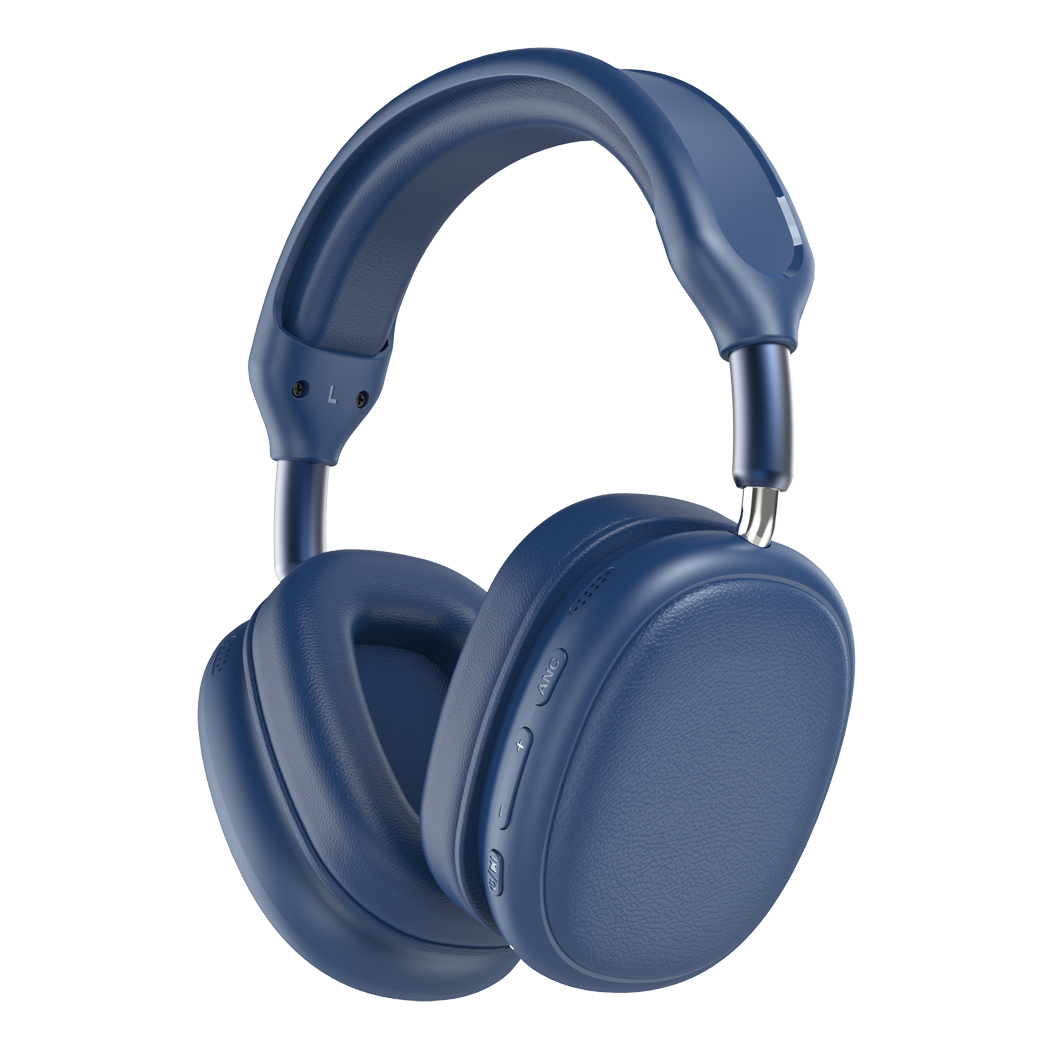
设备设置问题
音频输出选择
有时,你的耳机已连接,但您的设备未向他们发送音频。如果选择了错误的音频输出,通常会发生这种情况。在计算机上,转到声音设置:在 Windows 上,右键单击任务栏中的音量图标并选择“声音”,然后在“播放”选项卡下确保您的声音耳机被设置为默认设备。在 macOS 上,转到“系统偏好设置”>“声音”>“输出”,然后选择您的耳机从列表中。
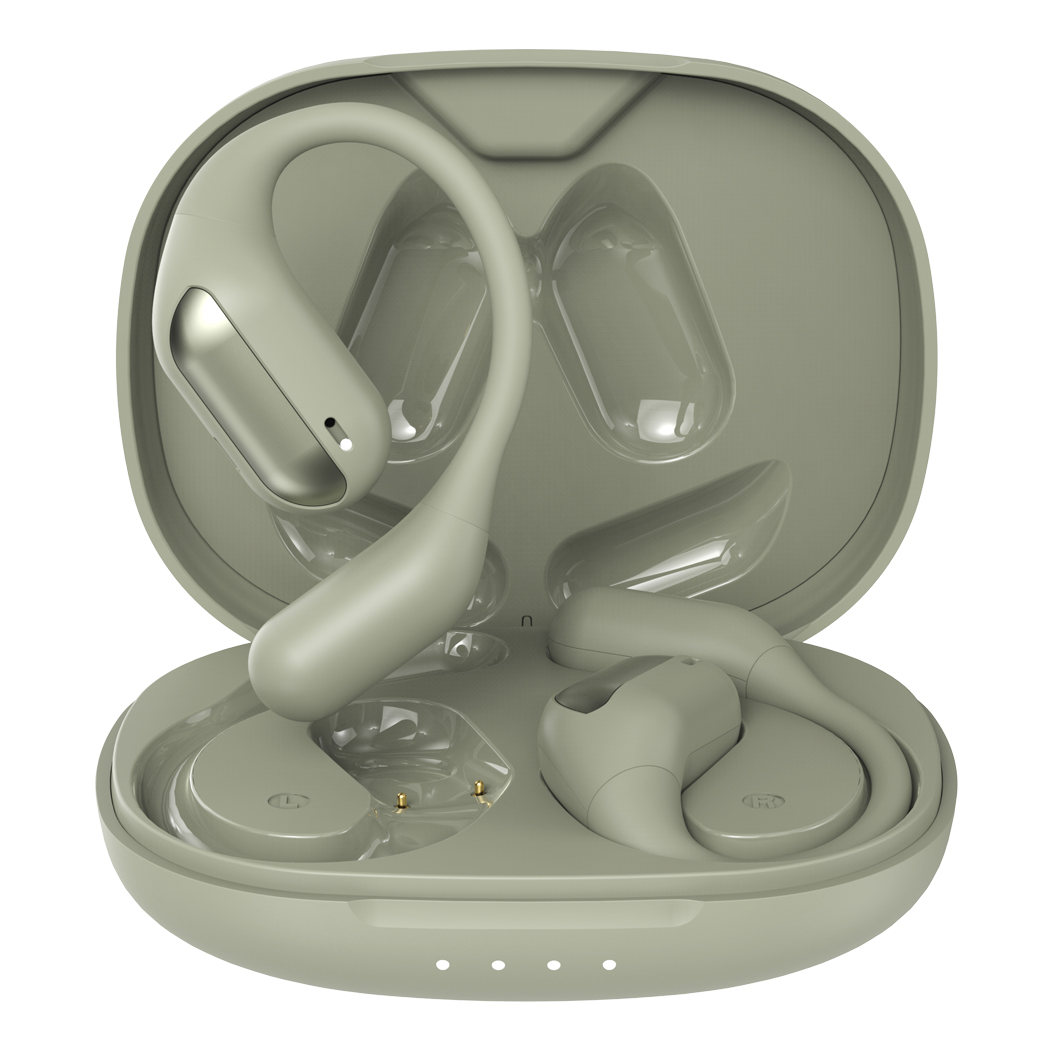
音量和静音设置
听起来很简单,但仔细检查音量和静音设置可以节省您大量时间。确保您设备的音量已调高并且您的耳机没有静音。许多耳机有自己的音量控制或静音按钮 - 也检查这些。例如入耳式耳机使用嵌入式遥控器时可能会有一个静音开关,可能会被意外激活,而耳罩式无线耳机则可能会被意外激活。耳机可能有调低的物理音量按钮。
硬件问题
耳机插孔或端口有故障
如果您的有线耳机在其他设备上工作但在您当前的设备上无法工作,问题可能出在设备的音频插孔上。灰尘、碎片或插孔损坏可能会妨碍正确连接。尝试使用软刷或压缩空气轻轻清洁音频插孔以清除污垢。如果插孔弯曲或损坏,您可能需要请专业人员修理。
同样,对于无线耳机,蓝牙芯片有故障耳机否则设备可能会导致连接问题。测试你的耳机与其他设备一起使用 - 如果它们在其他地方工作,则问题可能出在您原始设备的蓝牙硬件上。如果它们在任何设备上都不起作用,则问题可能出在耳机他们自己。

如果您在一只耳朵中听到声音失真、静电干扰或没有声音,耳机' 扬声器或驱动器可能会损坏。这可能是由于音量过大、物理冲击(例如掉落耳机),或随着时间的推移而磨损。要对此进行测试,请分别通过双耳播放音频。如果一侧完全静音,则可能需要更换该耳罩中的扬声器。对于入耳式耳机,一只耳塞中损坏的驱动器可能会导致单侧音频问题。在这种情况下,可能需要联系制造商进行维修或更换。
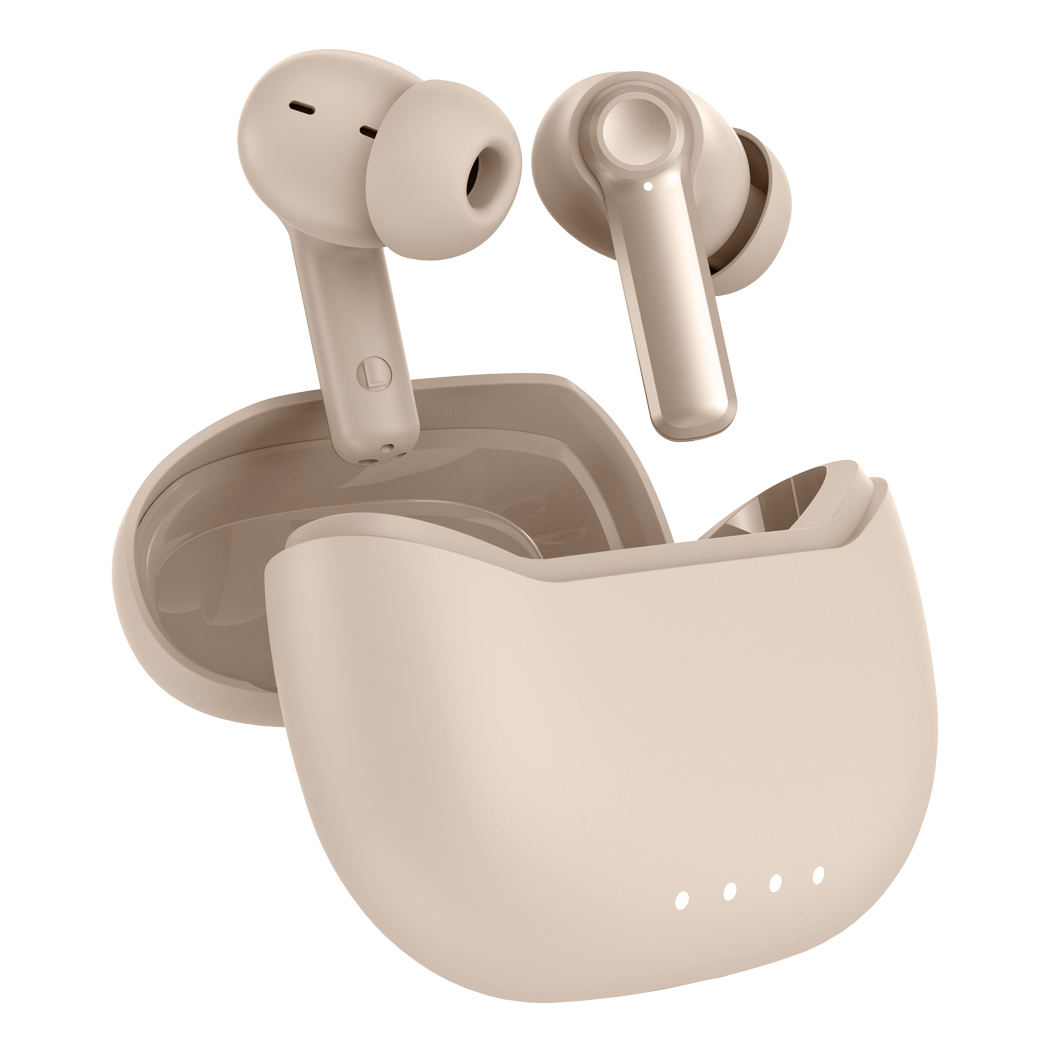
软件和驱动程序问题
过时的驱动程序(计算机)
在计算机上,过时或损坏的音频驱动程序可能会阻止耳机无法正常工作。对于 Windows 用户,打开“设备管理器”,展开“声音、视频和游戏控制器”,右键单击音频设备,然后选择“更新驱动程序”。按照提示安装最新的驱动程序。在 macOS 上,驱动程序通常通过系统更新自动更新,但您可以在“系统偏好设置”>“软件更新”中检查更新。

应用程序特定问题
有时,问题仅限于特定应用程序。例如,音乐应用程序或视频播放器可能有自己的音频设置配置错误。检查应用程序的设置,确保音频设置为通过您的设备播放耳机并且应用程序内的音量已调高。关闭并重新打开应用程序也可以解决临时故障。

什么是降噪耳机?
Xbox One 可以连接蓝牙耳机吗



