
comment connecter un casque Bluetooth à un PC
auteur: David
2025-08-29
Comment connecter BluetoothÉcouteursvers PC
Bluetoothécouteurssont devenus un accessoire incontournable pour les utilisateurs de PC, offrant la liberté sans fil pour écouter de la musique, participer à des appels vidéo ou jouer à des jeux sans câbles emmêlés. Mais si vous débutez dans le couplage d'appareils Bluetooth avec votre ordinateur, le processus peut sembler un peu déroutant au début. Ne vous inquiétez pas, ce guide étape par étape vous expliquera comment connecter Bluetooth.écouteurssur votre PC, que vous utilisiez Windows ou macOS.
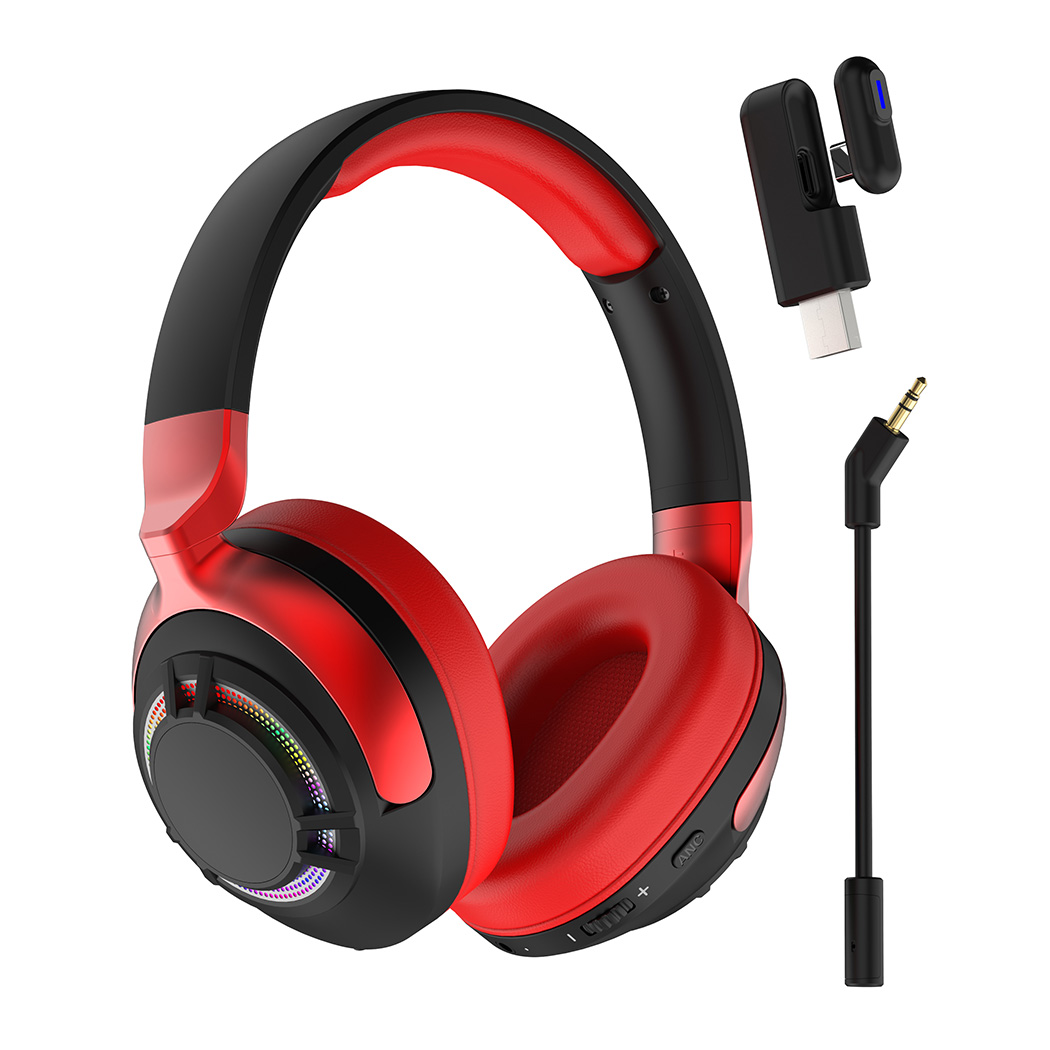
1. Vérifications de pré-connexion
Avant de vous lancer dans le processus d’appairage, quelques vérifications rapides peuvent vous faire gagner du temps et éviter toute frustration.
Assurez-vous que Bluetooth est activé sur votre PC
Tout d’abord, confirmez que votre PC dispose de la fonctionnalité Bluetooth. La plupart des ordinateurs portables et de bureau modernes sont équipés de Bluetooth intégré, mais les ordinateurs de bureau plus anciens peuvent nécessiter un adaptateur Bluetooth séparé (un petit périphérique USB que vous pouvez brancher sur un port USB). Pour vérifier si Bluetooth est activé :
- Sous Windows : recherchez l'icône Bluetooth dans la barre des tâches (généralement dans le coin inférieur droit). Si c'est là, le Bluetooth est activé. Sinon, appuyez sur Win + I pour ouvrir les paramètres, accédez à « Bluetooth et appareils » et basculez le commutateur Bluetooth sur « Activé ».
- Sur macOS : cliquez sur l'icône Bluetooth dans la barre de menu (coin supérieur droit). S'il affiche « Bluetooth : activé », vous êtes prêt à partir. Sinon, ouvrez « Paramètres système », sélectionnez « Bluetooth » et allumez-le.
Mettez votre BluetoothÉcouteursen mode couplage
Pour que votre PC détecte votre Bluetoothécouteurs, leécouteursdoit être en mode appairage. Les étapes pour activer ce mode varient selon la marque, mais voici les méthodes courantes :
- Beaucoupécouteursdisposez d'un bouton d'appairage dédié : maintenez-le enfoncé pendant 3 à 5 secondes jusqu'à ce qu'un voyant clignote (souvent bleu et rouge alternativement) ou que vous entendiez un carillon d'appairage.
- Pour certains écouteurs sans fil, vous devrez peut-être les sortir du boîtier et maintenir enfoncé le bouton du boîtier pour passer en mode d'appairage.
- Vérifiez toujours votreécouteurs'manuel d'utilisation si vous n'êtes pas sûr : les instructions du mode de couplage peuvent différer selon les modèles (par exemple, Sony, Bose ou Apple AirPods).
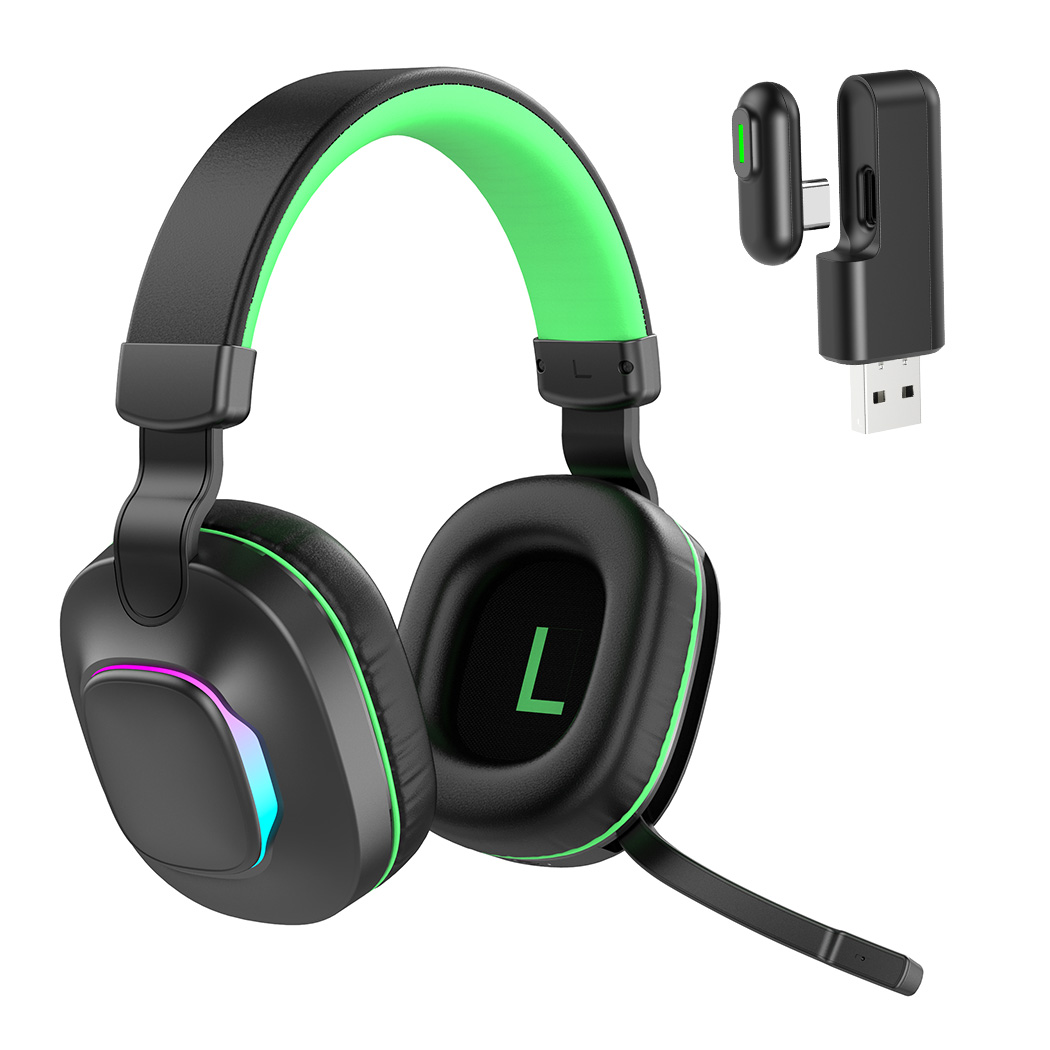
2. Connectez BluetoothÉcouteursvers un ordinateur Windows
Si vous utilisez un PC Windows (Windows 10 ou 11), suivez ces étapes pour coupler votre Bluetoothécouteurs:
Étape 1 : ouvrez les paramètres Bluetooth
Appuyez sur Win + I pour ouvrir l'application Paramètres Windows. Cliquez sur « Bluetooth et appareils » dans le menu de gauche. Cette page affiche tous les appareils Bluetooth actuellement associés à votre PC, ainsi que les options pour en ajouter de nouveaux.
Étape 2 : ajouter un nouveau périphérique Bluetooth
Cliquez sur le bouton « Ajouter un appareil » en haut de la page « Bluetooth et appareils ». Une fenêtre contextuelle apparaîtra avec différents types d'appareils : sélectionnez « Bluetooth » (puisque nous nous connectonsécouteurs).
Étape 3 : Sélectionnez votreÉcouteursde la liste
Windows recherchera désormais les appareils Bluetooth à proximité en mode de couplage. Après quelques secondes, votre Bluetoothécouteursdevrait apparaître dans la liste (ils afficheront généralement le nom de la marque, par exemple « Bose QuietComfort Ultra » ou « Sony WH - 1000XM5 »). Cliquez sur votreécouteurs'nom pour démarrer le processus de couplage.
Étape 4 : Terminez le couplage
Dans la plupart des cas, le couplage se fera automatiquement. Vous pourriez voir un message indiquant « Votre appareil est prêt à être utilisé » une fois l'opération réussie. Si vous êtes invité à saisir un code PIN (rare pour lesécouteurs), vérifiez votreécouteurs'manuel : les codes PIN par défaut courants sont « 0000 » ou « 1234 ».
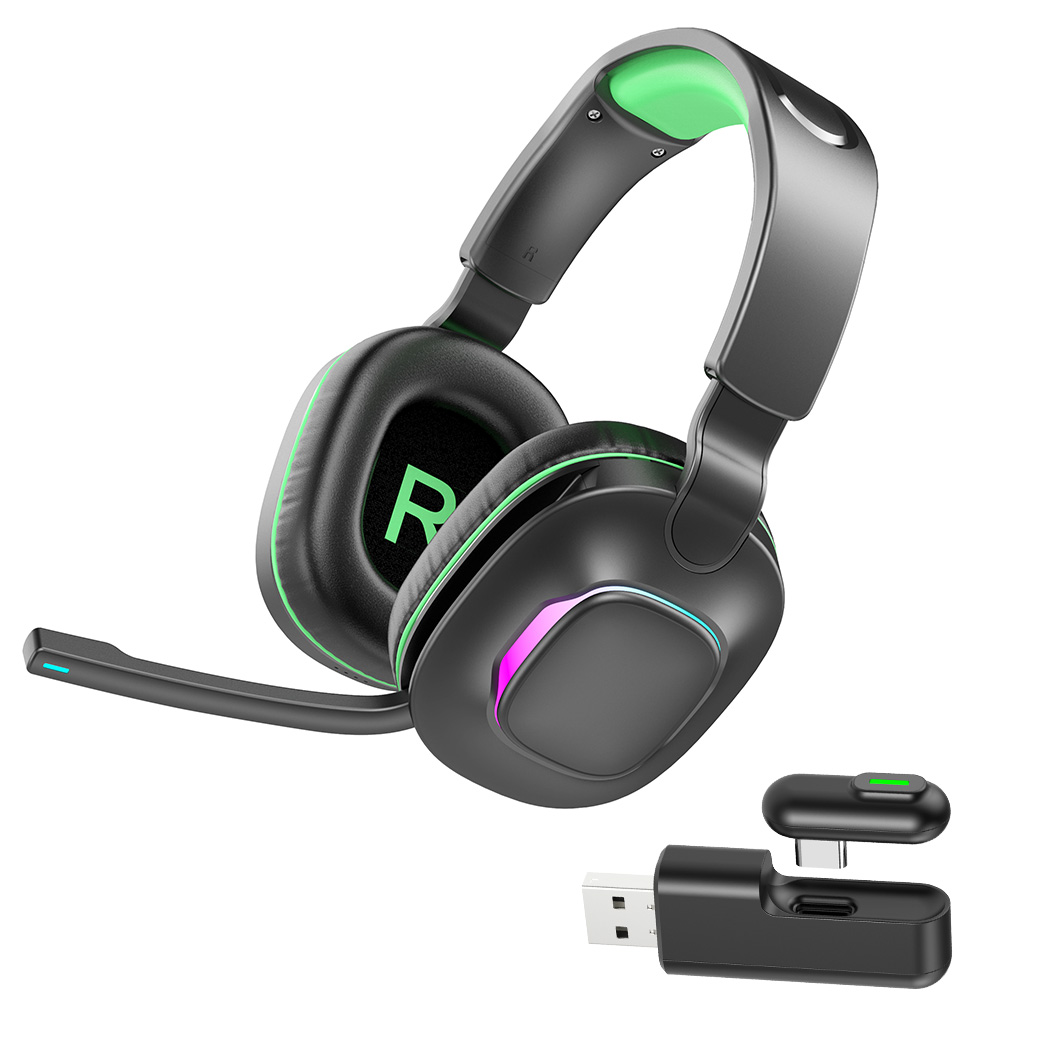
3. Connectez BluetoothÉcouteursvers un PC macOS
Pour les utilisateurs de macOS (MacBook, iMac ou Mac Mini), le processus est tout aussi simple :
Étape 1 : ouvrez les paramètres Bluetooth
Cliquez sur l'icône Bluetooth dans la barre de menu (coin supérieur droit de l'écran). Si vous ne voyez pas l'icône, ouvrez « Paramètres système » (ou « Préférences Système » sur les anciennes versions de macOS), puis sélectionnez « Bluetooth ».
Étape 2 : lancez la recherche de périphériques
Assurez-vous que votre Bluetoothécouteurssont en mode d'appairage (comme indiqué dans la section 1). Dans la fenêtre des paramètres Bluetooth, vous verrez une liste de « Appareils ». Tonécouteursdevrait apparaître ici : recherchez le nom de leur modèle.
Étape 3 : Associez leÉcouteurs
Cliquez sur votreécouteurs'nom dans la liste des appareils. macOS commencera le couplage et vous verrez une coche à côté duécouteurs'nom une fois le processus terminé. Vous pouvez également entendre un son de confirmation provenant duécouteurspour indiquer une connexion réussie.
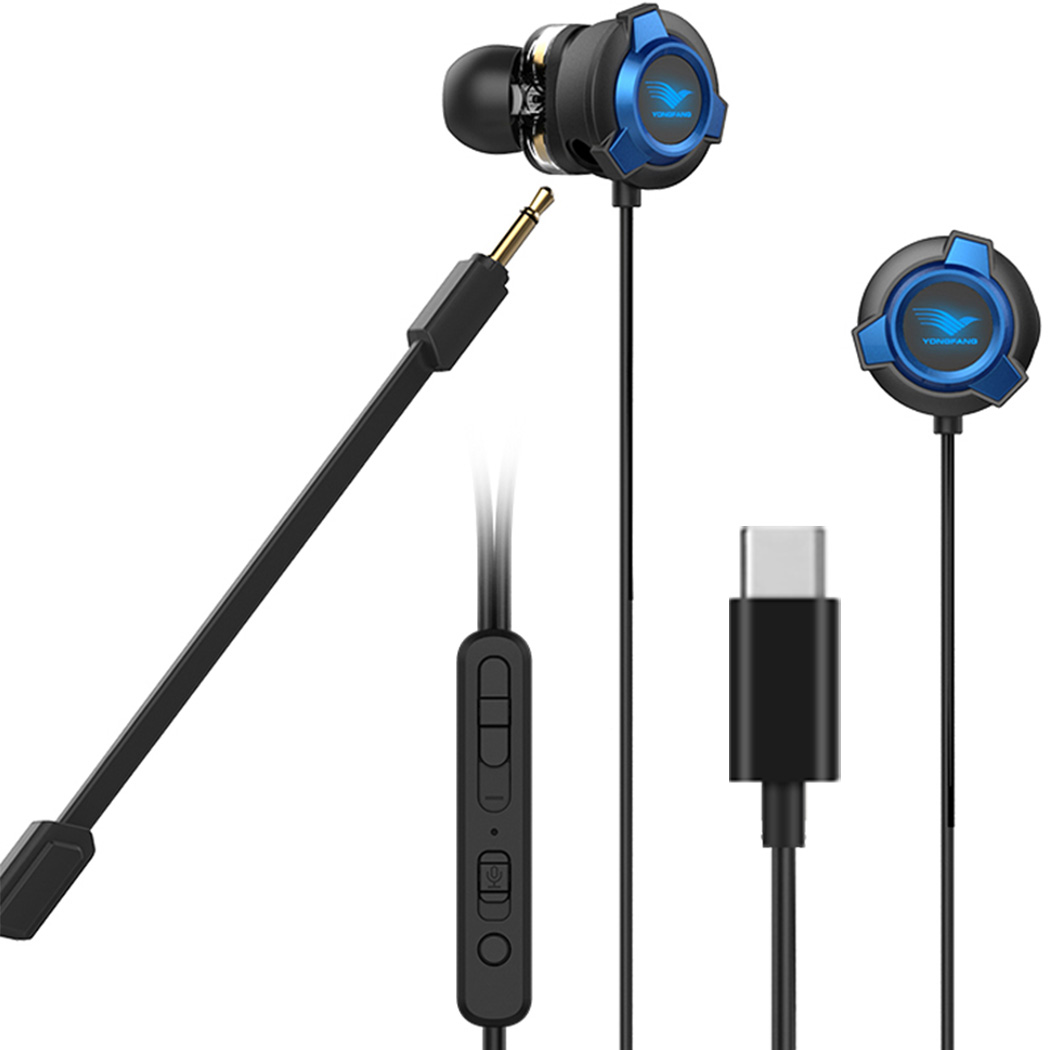
4. Configuration de post-connexion : définirÉcouteurscomme périphérique audio par défaut
Une fois couplé, votre PC peut ne pas utiliser automatiquement le Bluetoothécouteurspour l'audio : vous devrez peut-être les définir comme périphérique par défaut.
Sous Windows
- Cliquez avec le bouton droit sur l'icône de volume dans la barre des tâches et sélectionnez « Ouvrir les paramètres sonores ».
- Sous « Sortie », cliquez sur le menu déroulant et sélectionnez votre Bluetooth.écouteursde la liste.
- Faites de même sous « Entrée » si votreécouteursdisposer d'un microphone intégré (pour les appels ou l'enregistrement vocal).
Sur macOS
- Cliquez sur l'icône de volume dans la barre de menu et sélectionnez votre Bluetoothécouteursdans la liste « Périphérique de sortie ».
- Pour régler le microphone (le cas échéant), ouvrez « Paramètres système » > « Son », puis sélectionnez leécouteurssous « Entrée ».


5. Dépannage des problèmes de connexion courants
Si vous rencontrez des problèmes de couplage ou d'utilisation de votre Bluetoothécouteurs, essayez ces correctifs :
ÉcouteursNe pas apparaître dans la liste des appareils
- Assurer leécouteurssont toujours en mode d'appairage (le voyant doit clignoter).
- Déplacez leécouteursplus près de votre PC : le Bluetooth a une portée d'environ 10 mètres et les obstacles comme les murs peuvent affaiblir le signal.
- Redémarrez le Bluetooth de votre PC : Désactivez-le dans les paramètres, attendez 10 secondes, puis rallumez-le.
Coupure ou retard audio
- Vérifiez si votreécouteursla batterie est faible : une faible puissance peut entraîner des problèmes de connectivité. Chargez-les complètement et réessayez.
- Réduisez les interférences : d'autres appareils Bluetooth (par exemple, téléphones, haut-parleurs) ou des routeurs Wi-Fi peuvent perturber le signal. Éteignez les appareils Bluetooth inutilisés à proximité.
- Mettez à jour les pilotes Bluetooth de votre PC (Windows) ou macOS (allez dans « Paramètres système » > « Mise à jour du logiciel ») : Les logiciels obsolètes entraînent souvent des problèmes de performances.
Aucun son deÉcouteurs
- Confirmez leécouteurssont définis comme périphérique audio par défaut (voir la section 4).
- Vérifiez le volume sur votre PC et sur leécouteurs— il est facile d'en couper un accidentellement !
- Déconnectez et réappairez leécouteurs: Parfois, une nouvelle connexion corrige des problèmes audio.
Conclusion
Connexion Bluetoothécouteursvers votre PC est un processus simple une fois que vous connaissez les étapes, et cela débloque la commodité de l'audio sans fil pour le travail, les jeux et la communication. Que vous soyez sous Windows ou macOS, les étapes clés sont : activez le Bluetooth, mettez votreécouteursen mode couplage, sélectionnez-les dans la liste des appareils de votre PC et définissez-les comme périphérique audio par défaut. Grâce à ces conseils, vous profiterez du son sans fil en un rien de temps : plus de câbles emmêlés qui vous retiennent !
Qu’est-ce qu’Auracast ? L'avenir de l'audio partagé, désormais disponible avec les écouteurs Yongfang
les écouteurs sonnent-ils différemment sur PC et sur téléphones
Article associé

Un guide pratique pour bien porter les écouteurs : redressez le conduit auditif avant de l'insérer, dimensionnez chaque embout séparément, vérifiez l'étanchéité en appuyant doucement et maintenez le volume dans des limites quotidiennes sûres tout en protégeant votre audition.
Comment porter un écouteur

Vous vous demandez quels sont les meilleurs écouteurs ? Découvrez les normes clés en matière de qualité sonore, d'ANC, de confort et d'autonomie de la batterie. Découvrez les solutions d'écouteurs OEM et ODM fiables de Dongguan Yongfang Electronics Technology Co., Ltd. pour les déplacements domicile-travail, le sport et les jeux.
Quels sont les meilleurs écouteurs

Un écouteur ne fonctionne pas ? Suivez notre guide de dépannage structuré pour les écouteurs filaires et TWS, vérifiez les paramètres, nettoyez les contacts et apprenez à juger les pannes matérielles.
Comment réparer les écouteurs quand ils ne fonctionnent pas

Les écouteurs filaires ne sont pas détectés par votre ordinateur portable ? Suivez ce guide étape par étape pour vérifier les ports, les paramètres et les pilotes audio. Découvrez des conseils de dépannage fiables auprès de Dongguan Yongfang Electronics Technology Co., Ltd.
Pourquoi mes écouteurs filaires ne se connectent pas à un ordinateur portable