
如何将蓝牙耳机连接到电脑
作者: David
2025-08-29
如何连接蓝牙耳机至电脑
蓝牙耳机已成为 PC 用户的首选配件,让您可以无线自由地享受音乐、参加视频通话或玩游戏,而无需纠结线缆。但如果您刚开始将蓝牙设备与计算机配对,这个过程一开始可能会显得有点混乱。不用担心,本分步指南将引导您完成如何连接蓝牙耳机到您的 PC,无论您使用的是 Windows 还是 macOS。
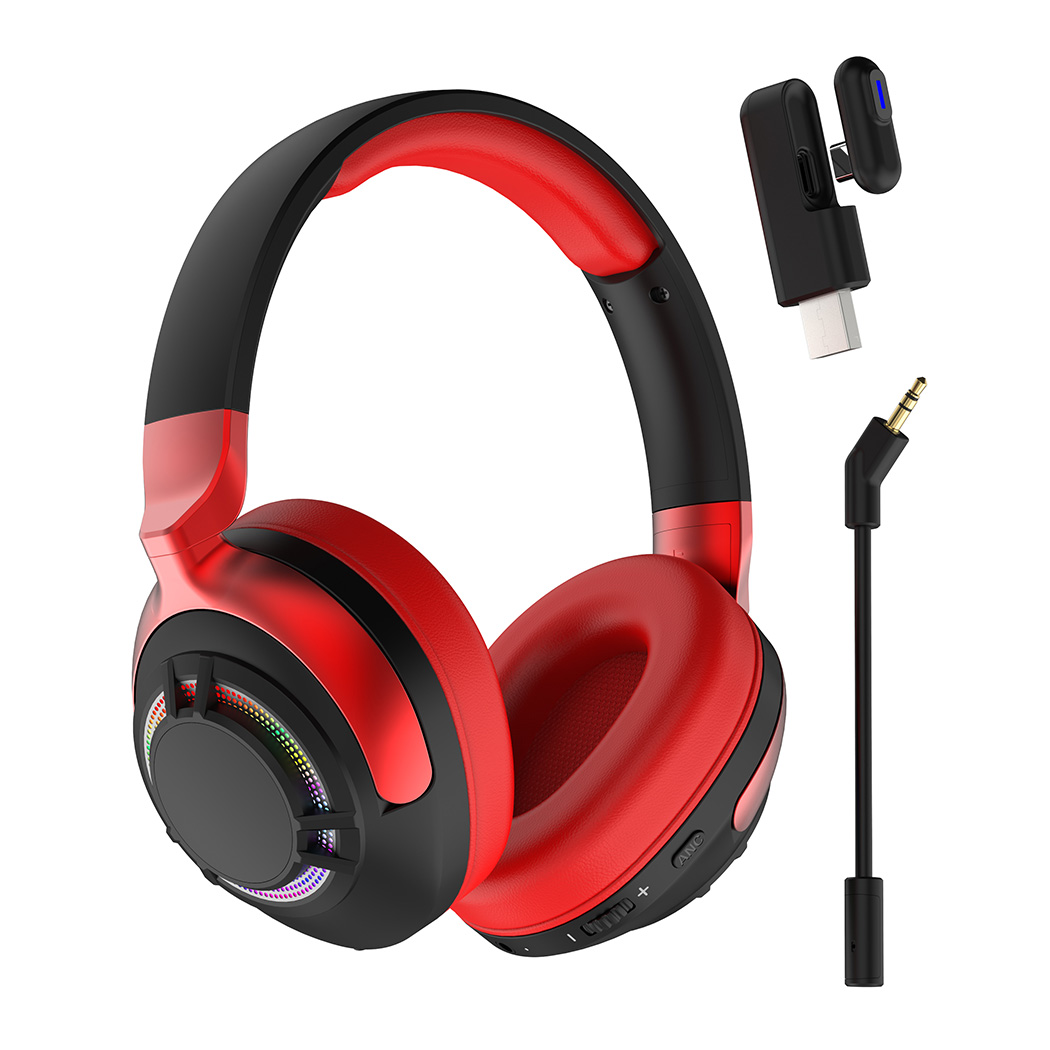
1. 连接前检查
在开始配对过程之前,进行一些快速检查可以节省您的时间并避免沮丧。
确保您的电脑上启用了蓝牙
首先,确认您的电脑具有蓝牙功能。大多数现代笔记本电脑和台式机都配有内置蓝牙,但较旧的台式机可能需要单独的蓝牙适配器(可以插入 USB 端口的小型 USB 设备)。检查蓝牙是否已启用:
- 在 Windows 上:在任务栏中查找蓝牙图标(通常位于右下角)。如果存在,则蓝牙已打开。如果没有,请按 Win + I 打开“设置”,转到“蓝牙和设备”,然后将蓝牙开关切换到“打开”。
- 在 macOS 上:单击菜单栏(右上角)中的蓝牙图标。如果它显示“蓝牙:打开”,那么就可以开始了。如果没有,请打开“系统设置”,选择“蓝牙”,然后将其打开。
把你的蓝牙耳机处于配对模式
- 许多耳机有一个专用的配对按钮 - 按住该按钮 3-5 秒,直到指示灯闪烁(通常是蓝色和红色交替)或您听到配对提示音。
- 对于某些无线耳机,您可能需要将其从充电盒中取出并按住充电盒上的按钮才能进入配对模式。
- 经常检查你的耳机'如果您不确定,请参阅用户手册 — 不同型号的配对模式说明可能有所不同(例如,Sony、Bose 或 Apple AirPods)。
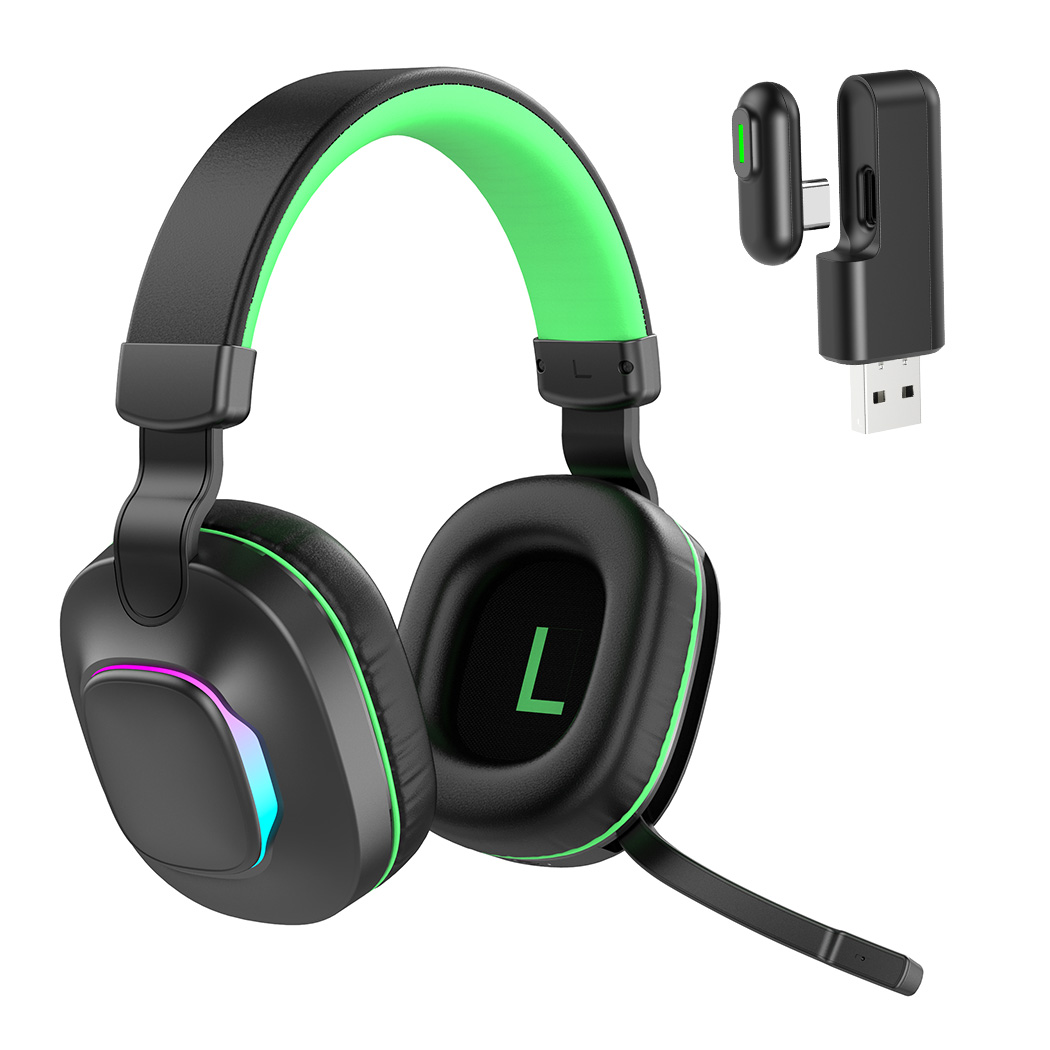
2. 连接蓝牙耳机至 Windows 电脑
如果您使用的是 Windows 电脑(Windows 10 或 11),请按照以下步骤配对蓝牙耳机:
第 1 步:打开蓝牙设置
按 Win + I 打开 Windows 设置应用程序。单击左侧菜单中的“蓝牙和设备”。此页面显示当前与您的电脑配对的所有蓝牙设备,以及添加新设备的选项。
第 2 步:添加新的蓝牙设备
单击“蓝牙和设备”页面顶部的“添加设备”按钮。将出现一个弹出窗口,其中包含不同的设备类型 - 选择“蓝牙”(因为我们正在连接耳机)。
第 3 步:选择您的耳机从列表中
Windows 现在将在配对模式下扫描附近的蓝牙设备。几秒钟后,您的蓝牙耳机应出现在列表中(它们通常会显示品牌名称,例如“Bose QuietComfort Ultra”或“Sony WH - 1000XM5”)。单击您的耳机'名称以开始配对过程。
第四步:完成配对
在大多数情况下,配对会自动进行。成功后,您可能会看到一条消息“您的设备已准备好使用”。如果提示输入 PIN(对于现代计算机来说很少见)耳机),检查你的耳机'手动 - 常见的默认 PIN 为“0000”或“1234”。
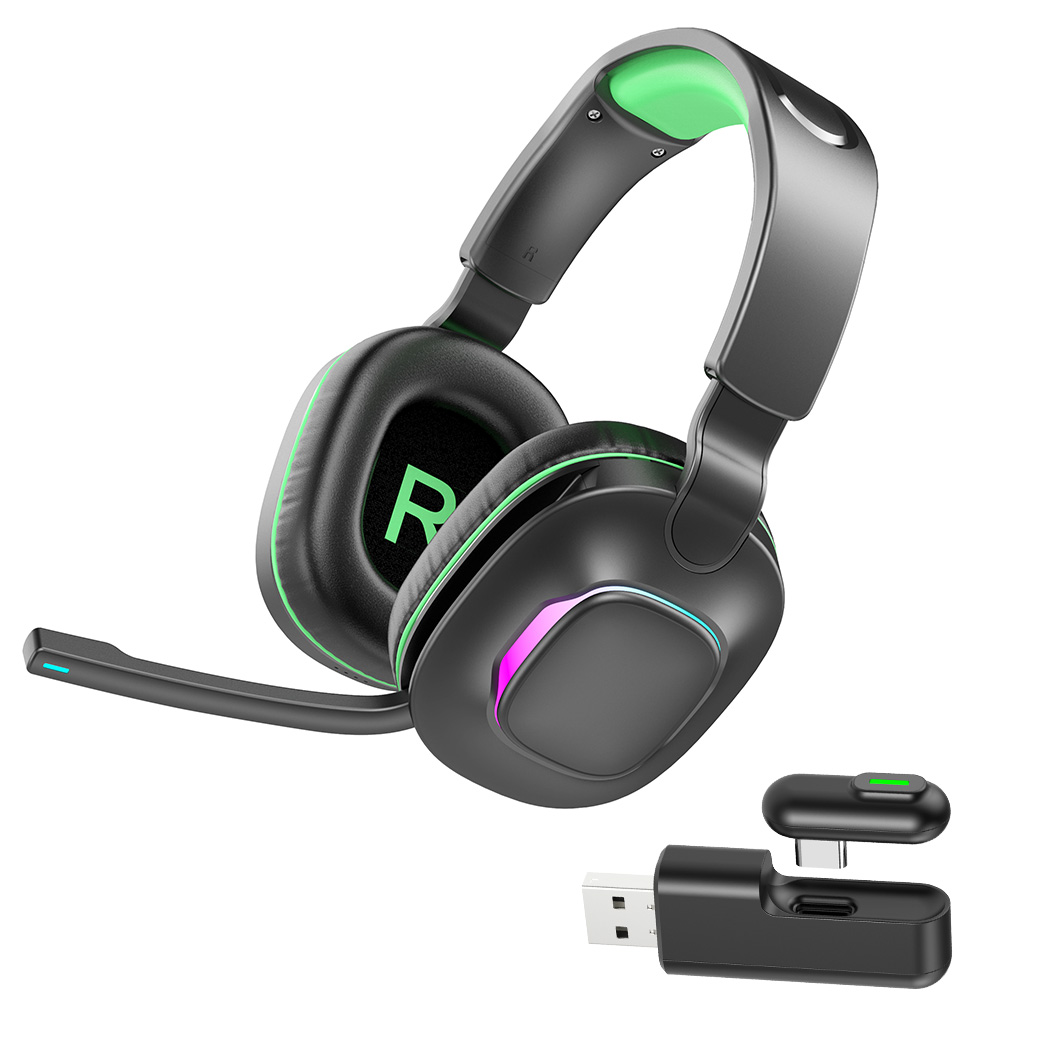
3. 连接蓝牙耳机至 macOS PC
对于 macOS 用户(MacBook、iMac 或 Mac Mini),该过程同样简单:
第 1 步:打开蓝牙设置
单击菜单栏(屏幕右上角)中的蓝牙图标。如果您没有看到该图标,请打开“系统设置”(或旧版 macOS 版本上的“系统偏好设置”),然后选择“蓝牙”。
第 2 步:开始扫描设备
第 3 步:配对耳机
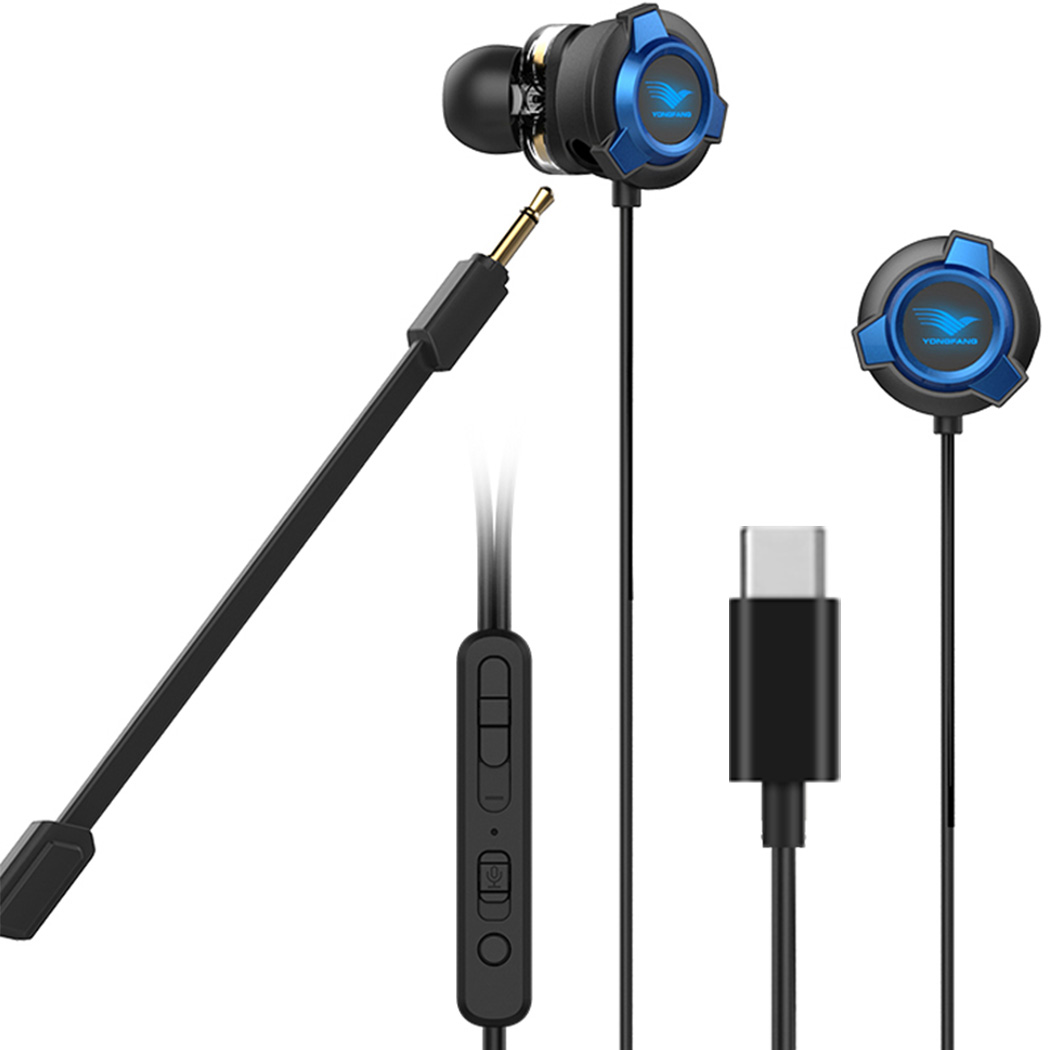
4. 连接后设置:设置耳机作为默认音频设备
配对后,您的电脑可能不会自动使用蓝牙耳机对于音频 - 您可能需要将它们设置为默认设备。
在 Windows 上
- 右键单击任务栏中的音量图标,然后选择“打开声音设置”。
- 在“输出”下,单击下拉菜单并选择您的蓝牙耳机从列表中。
- 在“输入”下执行相同操作,如果您耳机有一个内置麦克风(用于通话或录音)。
在 macOS 上
- 单击菜单栏中的音量图标并选择您的蓝牙耳机从“输出设备”列表中。
- 要设置麦克风(如果适用),请打开“系统设置”>“声音”,然后选择耳机在“输入”下。


5. 常见连接问题故障排除
如果您在配对或使用蓝牙时遇到问题耳机,尝试以下修复:
耳机未显示在设备列表中
- 确保耳机仍处于配对模式(指示灯应闪烁)。
- 移动耳机距离您的 PC 较近 — 蓝牙的有效范围约为 30 英尺(10 米),墙壁等障碍物会削弱信号。
- 重新启动电脑的蓝牙:在设置中将其关闭,等待 10 秒钟,然后重新打开。
音频中断或滞后
- 检查您的耳机电池电量不足 - 低电量可能会导致连接问题。将它们充满电然后重试。
- 减少干扰:其他蓝牙设备(例如电话、扬声器)或 Wi-Fi 路由器可能会干扰信号。关闭附近未使用的蓝牙设备。
- 更新电脑的蓝牙驱动程序 (Windows) 或 macOS(前往“系统设置”>“软件更新”):过时的软件通常会导致性能问题。
没有声音耳机
- 确认耳机被设置为默认音频设备(参见第 4 节)。
- 检查 PC 和设备上的音量耳机—很容易一不小心就将其静音!
- 断开并重新配对耳机:有时新的连接可以修复音频故障。
结论
什么是 Auracast?共享音频的未来,现在可以通过永芳耳机实现
耳机在电脑和手机上的声音不同吗



