
BluetoothヘッドフォンをPCに接続する方法
著者: David
2025-08-29
Bluetoothの接続方法ヘッドフォンパソコンへ
ブルートゥースヘッドフォンPC ユーザーにとって頼りになるアクセサリとなっており、コードが絡まることなくワイヤレスで音楽を楽しんだり、ビデオ通話に参加したり、ゲームをプレイしたりすることができます。ただし、Bluetooth デバイスとコンピュータのペアリングに慣れていない場合は、最初はそのプロセスが少し混乱するように思えるかもしれません。心配しないでください。このステップバイステップガイドでは、Bluetooth の接続方法を説明します。ヘッドフォンWindows または macOS を使用しているかどうかに関係なく、PC に接続します。
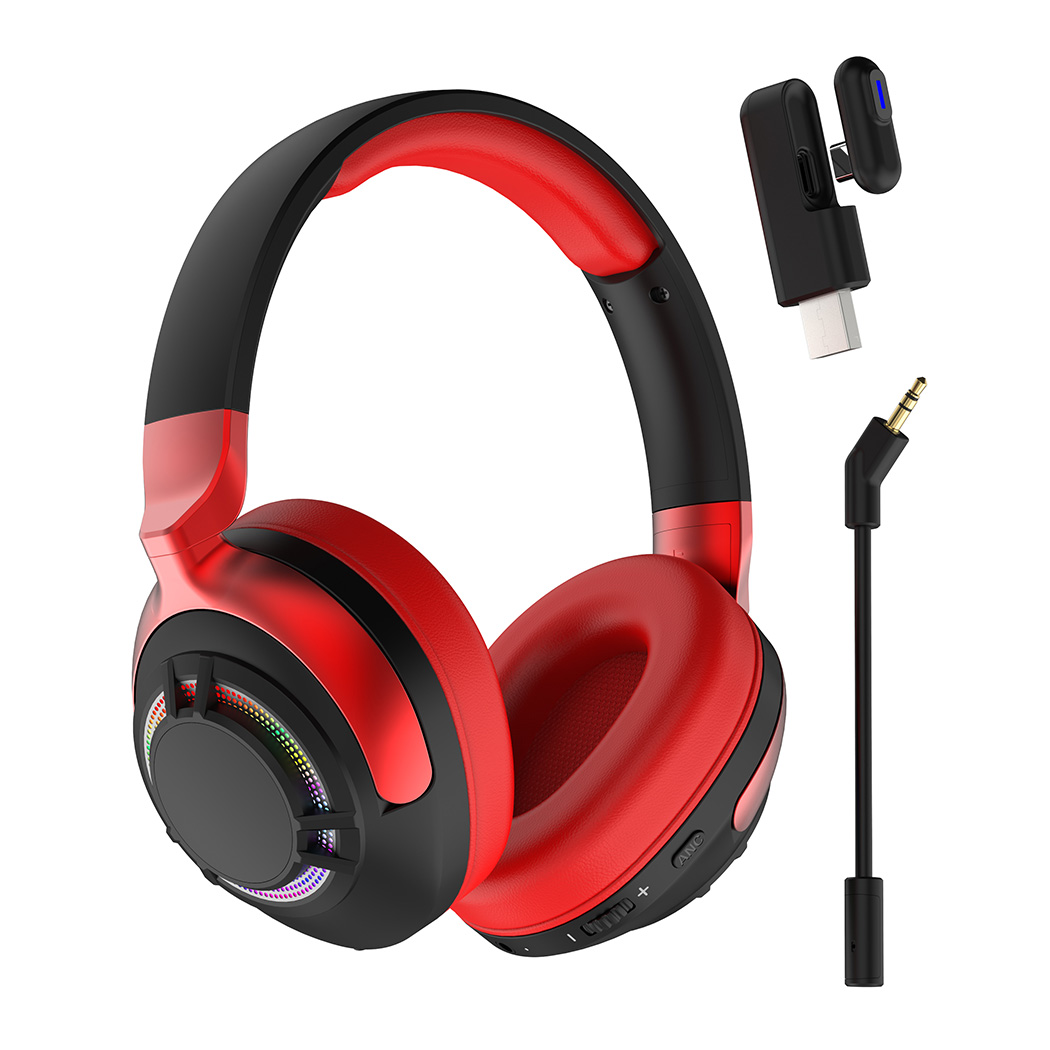
1. 接続前チェック
ペアリングプロセスに入る前に、いくつかの簡単なチェックを行うことで時間を節約し、イライラを避けることができます。
PC で Bluetooth が有効になっていることを確認してください
まず、PC に Bluetooth 機能があることを確認します。最新のラップトップとデスクトップのほとんどには Bluetooth が組み込まれていますが、古いデスクトップでは別の Bluetooth アダプター (USB ポートに接続できる小型の USB デバイス) が必要になる場合があります。 Bluetooth が有効かどうかを確認するには:
- Windows の場合: タスクバー (通常は右下隅) で Bluetooth アイコンを探します。そこにある場合は、Bluetooth がオンになっています。そうでない場合は、Win + I を押して設定を開き、「Bluetooth とデバイス」に移動して、Bluetooth スイッチを「オン」に切り替えます。
- macOS の場合: メニュー バー (右上隅) の Bluetooth アイコンをクリックします。 「Bluetooth: オン」と表示されていれば、準備完了です。オンになっていない場合は、「システム設定」を開き、「Bluetooth」を選択してオンにします。
Bluetooth を装着するヘッドフォンペアリングモード中
- 多くのヘッドフォン専用のペアリング ボタンがあります。ライトが点滅する (多くの場合、青と赤が交互) か、ペアリング チャイムが聞こえるまで 3 ~ 5 秒間押し続けます。
- 一部のワイヤレス イヤホンでは、ペアリング モードに入るためにケースから取り出し、ケースのボタンを押し続ける必要がある場合があります。
- 常にチェックしてくださいヘッドフォン'不明な場合はユーザーマニュアルを参照してください。ペアリングモードの手順はモデル (Sony、Bose、Apple AirPods など) によって異なる場合があります。
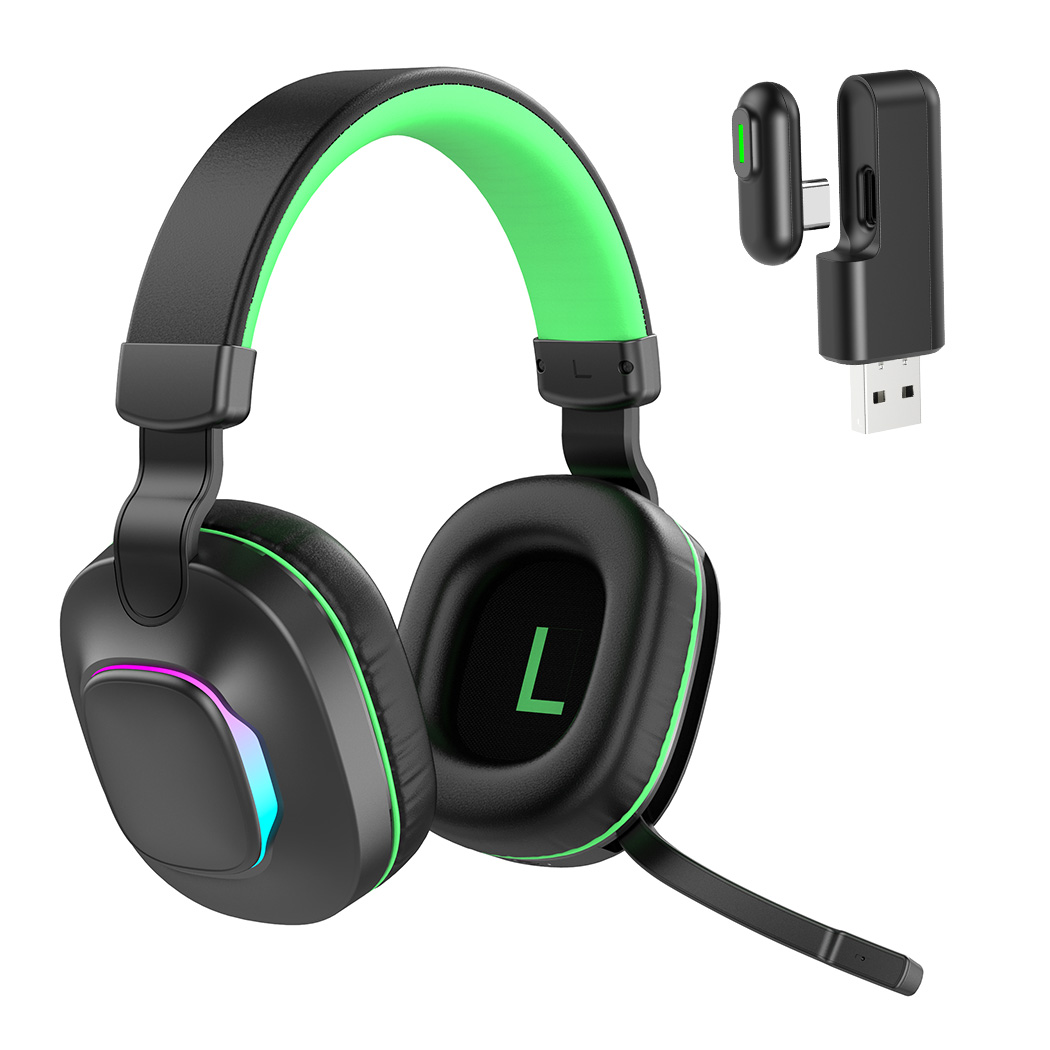
2.Bluetoothを接続するヘッドフォンWindows PCへ
Windows PC (Windows 10 または 11) を使用している場合は、次の手順に従って Bluetooth をペアリングします。ヘッドフォン:
ステップ 1: Bluetooth 設定を開く
Win + I を押して、Windows 設定アプリを開きます。左側のメニューから「Bluetooth とデバイス」をクリックします。このページには、現在 PC とペアリングされているすべての Bluetooth デバイスと、新しいデバイスを追加するオプションが表示されます。
ステップ 2: 新しい Bluetooth デバイスを追加する
「Bluetooth とデバイス」ページの上部にある「デバイスの追加」ボタンをクリックします。さまざまなデバイスの種類を示すポップアップ ウィンドウが表示されます。[Bluetooth] を選択します (接続しているため)。ヘッドフォン)。
ステップ 3: を選択してくださいヘッドフォンリストから
Windows はペアリング モードで近くの Bluetooth デバイスをスキャンします。数秒後、Bluetoothヘッドフォンがリストに表示されます (通常は、「Bose QuietComfort Ultra」や「Sony WH - 1000XM5」などのブランド名が表示されます)。をクリックしてくださいヘッドフォン'ペアリングプロセスを開始するための名前。
ステップ 4: ペアリングを完了する
ほとんどの場合、ペアリングは自動的に行われます。成功すると、「デバイスを使用する準備ができました」というメッセージが表示される場合があります。 PIN の入力を求められた場合 (最近の場合はまれです)ヘッドフォン)、確認してくださいヘッドフォン'手動 - 一般的なデフォルトの PIN は「0000」または「1234」です。
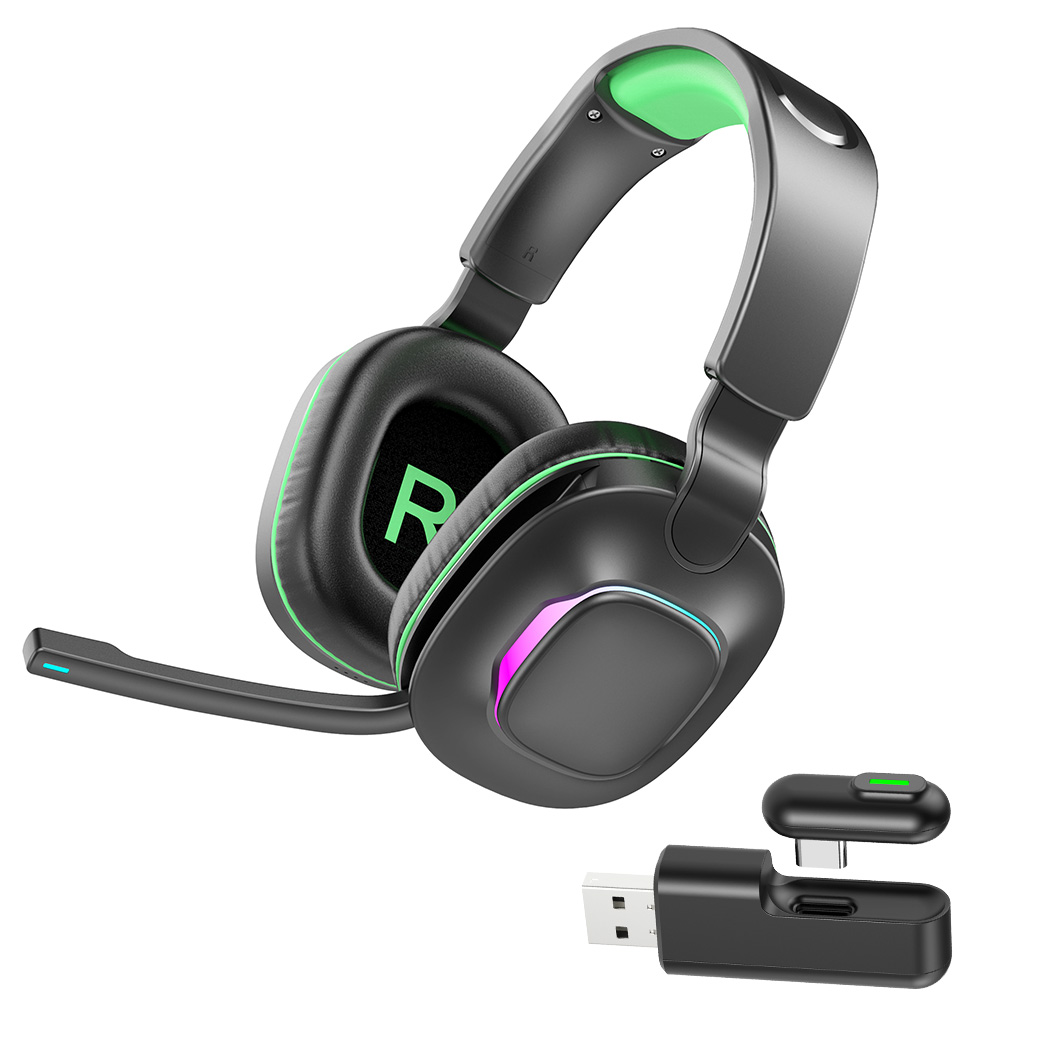
3.Bluetoothを接続するヘッドフォンmacOS PCへ
macOS ユーザー (MacBook、iMac、または Mac Mini) の場合も、プロセスは同様に簡単です。
ステップ 1: Bluetooth 設定を開く
メニュー バー (画面の右上隅) で Bluetooth アイコンをクリックします。アイコンが表示されない場合は、「システム設定」(古い macOS バージョンでは「システム環境設定」)を開き、「Bluetooth」を選択します。
ステップ 2: デバイスのスキャンを開始する
Bluetooth を確認してくださいヘッドフォン(セクション 1 で説明したように) ペアリング モードになっています。 Bluetooth 設定ウィンドウに「デバイス」のリストが表示されます。あなたのヘッドフォンここに表示されるはずです。モデル名を探してください。
ステップ 3: ペアリングするヘッドフォン
をクリックしてくださいヘッドフォン'デバイスリスト内の名前。 macOS のペアリングが開始され、ペアリングの横にチェックマークが表示されます。ヘッドフォン'プロセスが完了したら、名前を付けます。また、確認音が聞こえる場合があります。ヘッドフォン接続が成功したことを示します。
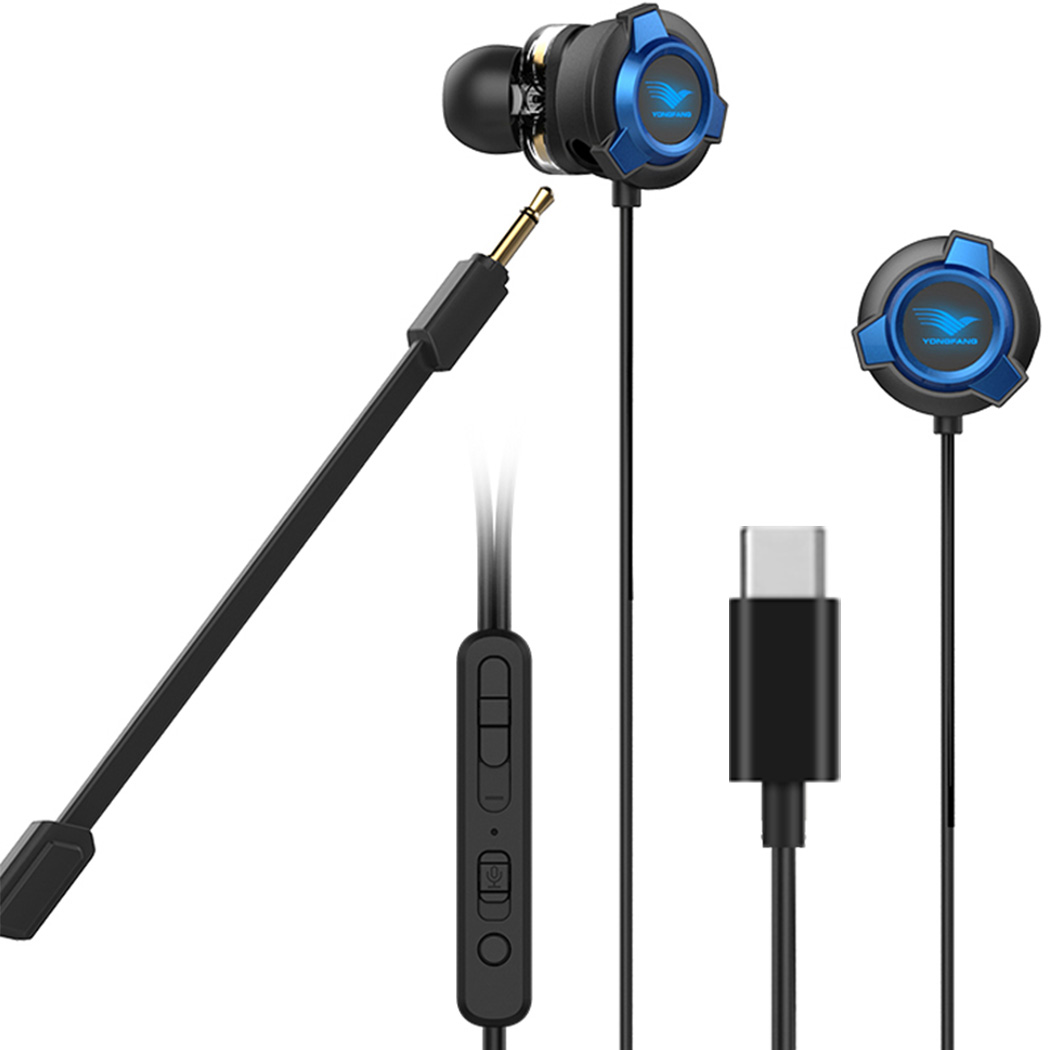
4. 接続後の設定: 設定するヘッドフォンデフォルトのオーディオデバイスとして
ペアリングしても、PC が Bluetooth を自動的に使用しない場合があります。ヘッドフォンオーディオの場合は、デフォルトのデバイスとして設定する必要がある場合があります。
Windows の場合
- タスクバーの音量アイコンを右クリックし、「サウンド設定を開く」を選択します。
- 「出力」の下でドロップダウン メニューをクリックし、Bluetooth を選択します。ヘッドフォンリストから。
- 場合は、「入力」でも同じ操作を行います。ヘッドフォンマイクが内蔵されています(通話または音声録音用)。
macOS の場合
- メニューバーの音量アイコンをクリックし、Bluetoothを選択しますヘッドフォン「出力デバイス」リストから選択します。
- マイクを設定するには (該当する場合)、「システム設定」 > 「サウンド」を開き、ヘッドフォン「入力」の下にあります。


5. 一般的な接続問題のトラブルシューティング
Bluetooth のペアリングまたは使用に問題が発生した場合ヘッドフォン、次の修正を試してください。
ヘッドフォンデバイスリストに表示されない
- を確認してください。ヘッドフォンまだペアリング モードです (ライトは点滅しているはずです)。
- を移動します。ヘッドフォンPC に近づける - Bluetooth の通信範囲は約 30 フィート (10 メートル) で、壁などの障害物があると信号が弱くなる可能性があります。
- PC の Bluetooth を再起動します。設定で Bluetooth をオフにし、10 秒待ってから再びオンにします。
音声が途切れたり遅れたりする
- あなたのヘッドフォンバッテリー残量が少なくなっています。電力が少ないと接続の問題が発生する可能性があります。完全に充電してからもう一度お試しください。
- 干渉を減らす: 他の Bluetooth デバイス (電話、スピーカーなど) または Wi-Fi ルーターが信号を妨害する可能性があります。近くにある未使用の Bluetooth デバイスの電源を切ります。
- PC の Bluetooth ドライバー (Windows) または macOS を更新します (「システム設定」 > 「ソフトウェア更新」に進みます): 古いソフトウェアはパフォーマンスの問題を引き起こすことがよくあります。
音が出ないヘッドフォン
- 確認してくださいヘッドフォンはデフォルトのオーディオデバイスとして設定されます (セクション 4 を参照)。
- PC とパソコンの両方の音量を確認してください。ヘッドフォン—誤ってミュートしてしまうのは簡単です。
- 切断して再ペアリングしますヘッドフォン: 場合によっては、新たに接続するとオーディオの不具合が修正されることがあります。
結論
オーラキャストとは何ですか?共有オーディオの未来、Yongfang ヘッドフォンで利用可能に
ヘッドフォンのサウンドはPCと携帯電話で異なりますか
関連記事

イヤホンを適切に装着するための実用的なガイド: 挿入する前に外耳道をまっすぐにし、各チップのサイズを個別に調整し、軽く押してシールを確認し、聴覚を保護しながら音量を 1 日の安全な制限内に保ちます。
イヤホンの装着方法

最高のイヤホンは何だろうか?音質、ANC、快適性、バッテリー寿命に関する主要な基準を学びます。 Dongguan Yongfang Electronics Technology Co., Ltd. が提供する、通勤、スポーツ、ゲーム向けの信頼性の高い OEM および ODM イヤホン ソリューションをご覧ください。
最高のイヤホンは何ですか

